Spledio
Ve tu audio. Corrige solo la parte que está mal.
Spledio muestra tu audio como una imagen de su sonido (un espectrograma). Selecciona un sonido en esa imagen, como una tos, una nota que resuena o un zumbido, y bájalo, súbelo o apágalo sin tocar el resto.
Todo se ejecuta en tu Mac: sin cuentas, sin cargas y sin conexión a internet. Tu archivo original nunca se modifica.
macOS
Versión 1.3 · macOS 15 o posterior · Apple silicon · Firmado con Developer ID y notarizado por Apple.

Cómo funciona
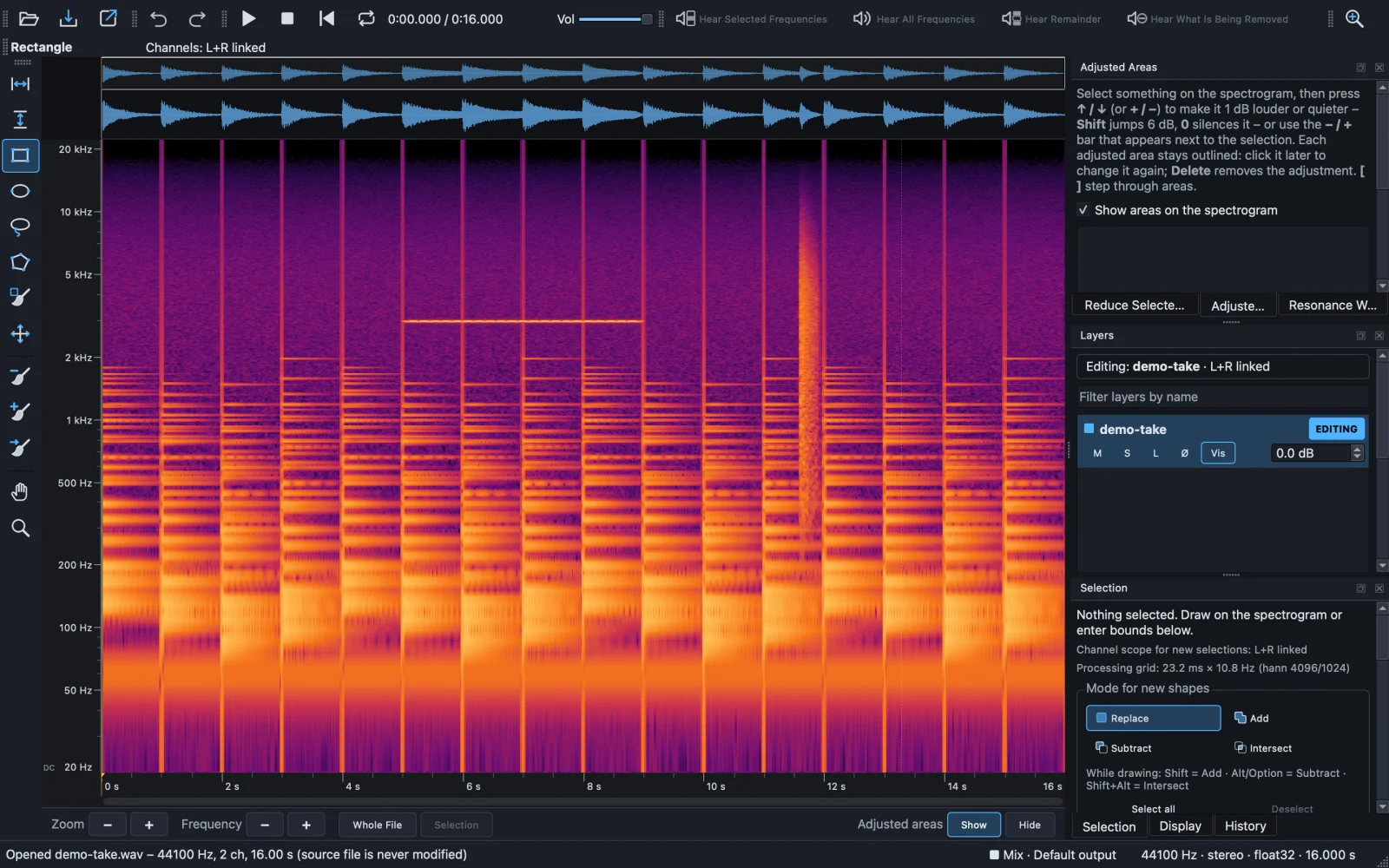
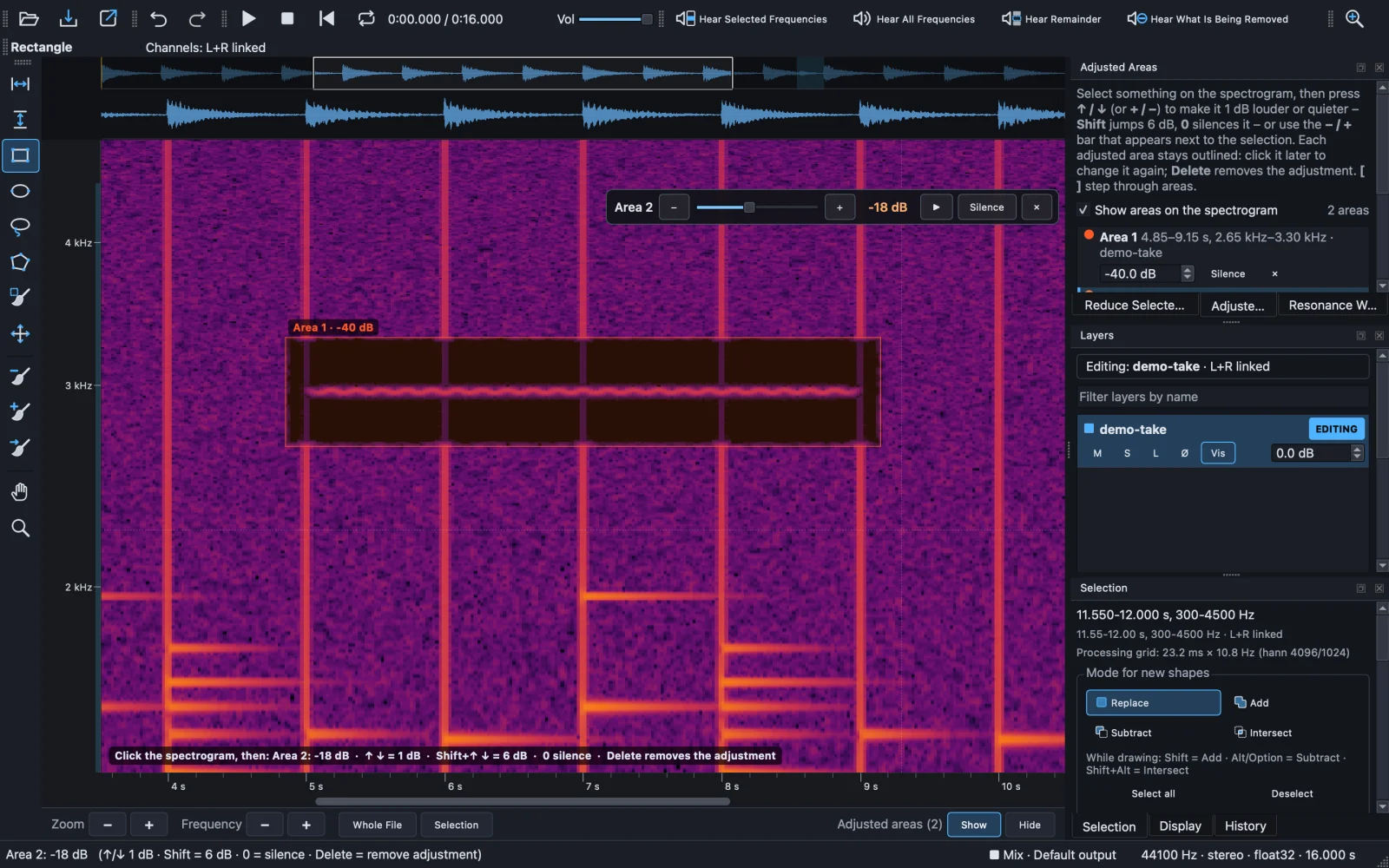
Las capturas de esta página muestran una grabación de ejemplo de 16 segundos: acordes de piano, un silbido entre los 5 y los 9 segundos y una tos cerca de los 11.6 segundos.
- 1. Abre un archivo. Arrastra una grabación a la ventana o elige File → Open Audio… (⌘O). Se abren archivos WAV, AIFF, FLAC, MP3, Ogg Vorbis, Opus, CAF y otros formatos. Tu archivo original nunca se modifica.
- 2. Ve el sonido como una imagen. El tiempo avanza de izquierda a derecha, el tono va de abajo hacia arriba y el brillo indica el volumen. Un tono continuo, como un silbido o un zumbido, es una línea horizontal fina; un clic breve o una tos es un destello vertical.
- 3. Dibuja un recuadro alrededor del sonido. La herramienta Rectangle está lista desde el inicio. Encierra solo el sonido que quieres cambiar y aparecerá una pequeña barra de nivel junto al recuadro.
- 4. Haz clic en − / + o en Silence. Cada clic en − o + hace que esa parte suene 1 dB más suave o más fuerte. También puedes arrastrar el control deslizante o hacer clic en Silence. Todo lo que queda fuera del recuadro sigue exactamente igual y no se recorta nada de tiempo.
- 5. Escucha y exporta. Presiona Space para reproducir; los cambios se escuchan mientras suena. File → Export Audio… (⌘E) guarda el resultado en WAV o FLAC.
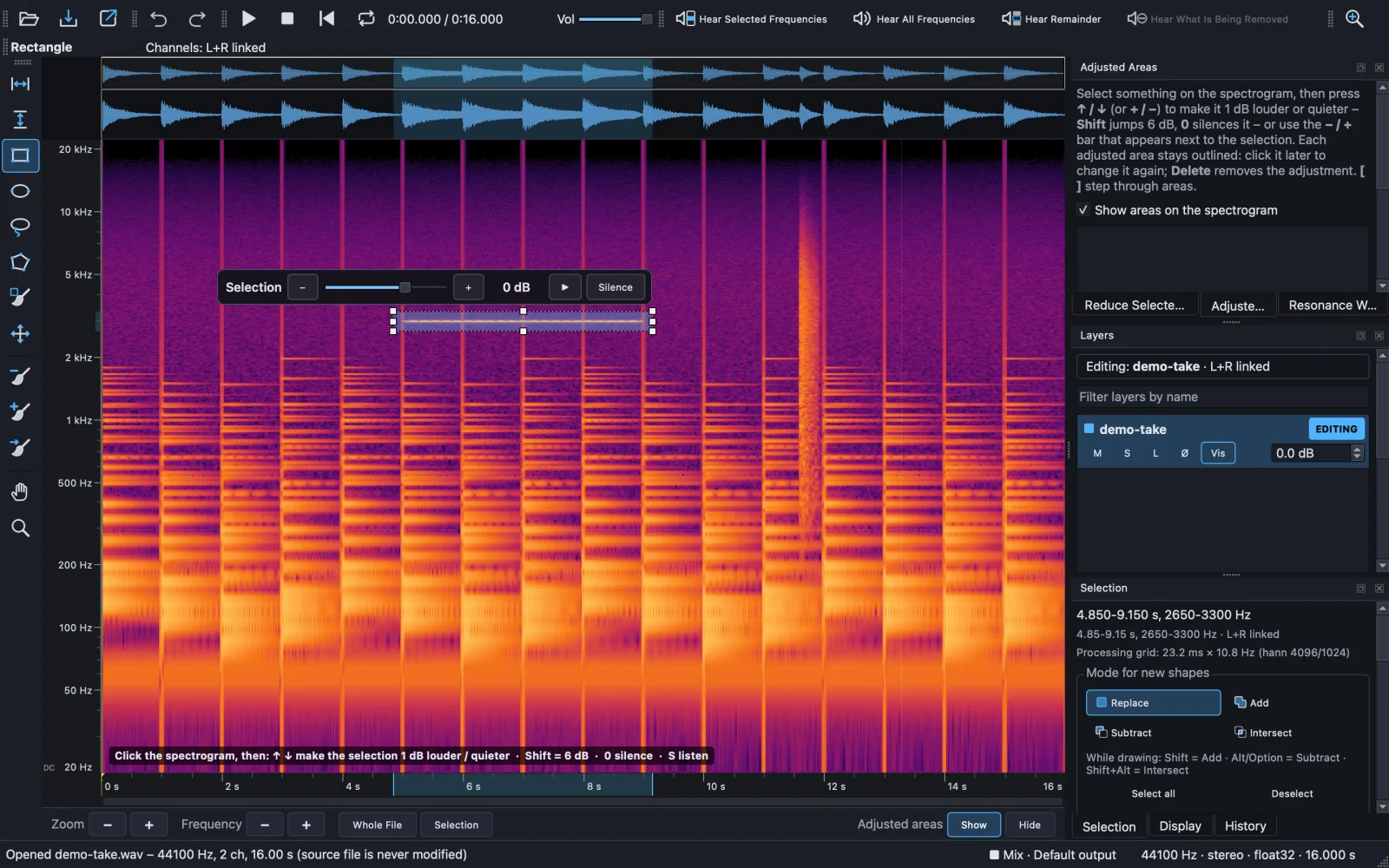
El silbido, y después sin él.
Al bajarlo a −40 dB, la línea del silbido desaparece de la imagen. El piano fuera del recuadro queda exactamente igual y la grabación conserva su duración.
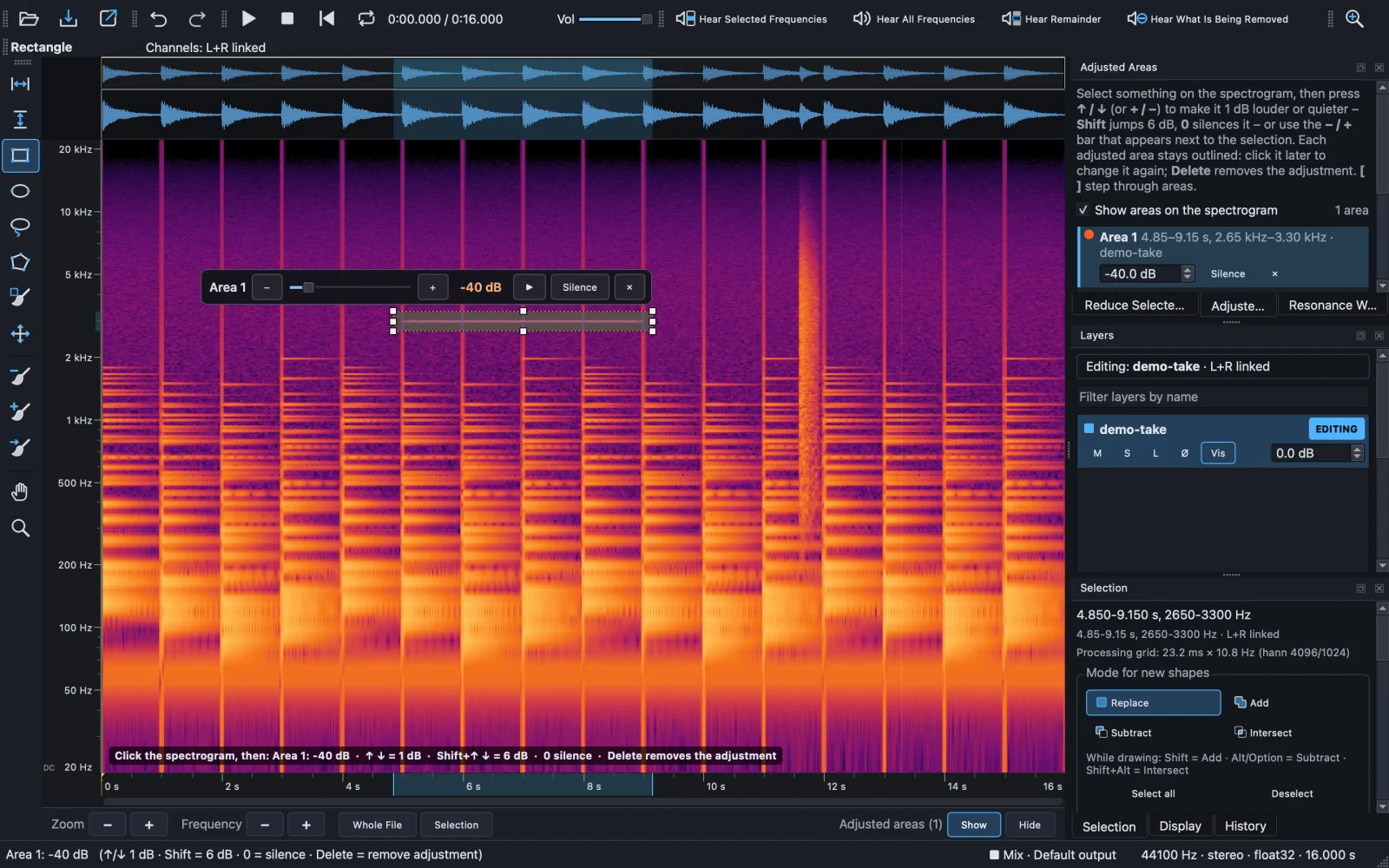
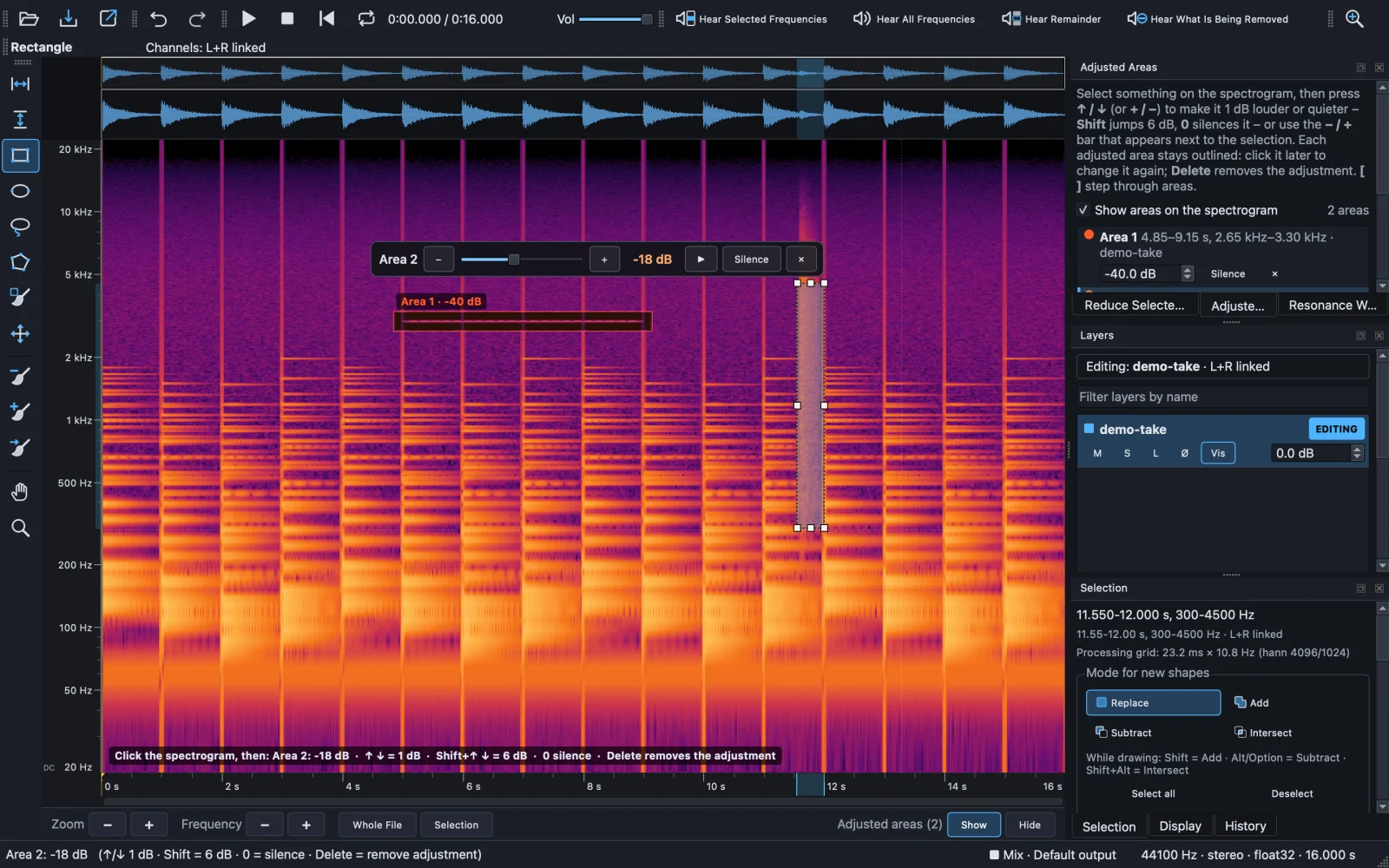
Cambia de opinión.
Cada área ajustada queda delineada con su nombre y su nivel, como Area 1 · −40 dB. Haz clic dentro de ella para volver a cambiarla, o presiona Delete para quitar el cambio y recuperar exactamente el audio original. El panel Adjusted Areas muestra todas las áreas.
¿Quieres ver el espectrograma sin marcas? Show / Hide, junto a Adjusted areas en la barra debajo del espectrograma, oculta los contornos (Shift+H). Solo cambia la vista, no el sonido. En la misma barra están Zoom − / +, Frequency − / +, Whole File y Selection.
Teclas útiles
- ↓↑
- 1 dB más suave / más fuerte; con Shift, 6 dB
- 0
- Silencia la parte seleccionada
- Delete
- Quita el ajuste del área que elegiste
- SD
- Escucha solo la selección / escucha la diferencia, lo que quitó una edición
- ⌘Z
- Deshace, hasta 200 pasos
- Shift+H
- Muestra u oculta las áreas ajustadas
- F1
- Tutoriales paso a paso integrados
Primero haz clic en el espectrograma para que reciba las teclas. Todo lo demás está en el manual de usuario.
Conviene saberlo
- Necesita una Mac con Apple silicon y macOS 15 o posterior.
- Todavía no hay instalador para Windows ni Linux.
- La exportación es en WAV o FLAC.
- Los archivos largos usan mucha memoria: un archivo de 60 minutos necesita hasta unos 6 GB mientras se aplica un área larga.
¿Encontraste un error o tienes una pregunta? Abre un reporte en GitHub Issues con tu versión de Spledio (Help → About), tu versión de macOS y los pasos que causan el problema.
Spledio es un proyecto independiente y no está afiliado a ningún fabricante de software de audio comercial ni cuenta con su respaldo.
Más de IA Compa
 DawnamiteDale espacio a tu próximo sonido para crecer.
 BituabitPoco a poco, sin volver a cero.
 TextiacMensajes privados. Sin crear cuentas.
 SicnoteEscribe canciones que rimen, desde tu dispositivo.
 SonediaUn estudio multipista en tu bolsillo.
 Theme4LogicTemas de color gratuitos y de código abierto para Logic Pro.
 VibiacTus agentes en paralelo. Tu repositorio en orden.
 WatowerDescubre qué consume la memoria, la CPU y el disco de tu Mac, y recupera espacio con cuidado.
 WasThat¿Escuchaste un sonido? Encuentra la aplicación que lo produjo.
 ClinkEnlaces limpios. Nunca rotos.
¿Quieres desarrollar algo parecido?
Desarrollamos nuestras aplicaciones de principio a fin y también creamos productos para clientes. Si tienes una idea, conversemos.