DisponibleUtilidades para Mac
WasThat
¿Escuchaste un sonido? Encuentra la aplicación que lo produjo.
Consulta la actividad de audio reciente y los remitentes de notificaciones en WasThat. Abre una aplicación identificada desde su resultado o revisa sus notificaciones en los ajustes de macOS.
macOS
Versión 1.1 · macOS 14.2+ · Firmado con Developer ID
Precio: Software libre bajo GPL v3.Soporte: apps@iacompa.comInformación legal: Privacidad · Términos · Soporte · GPL v3 · Código fuente
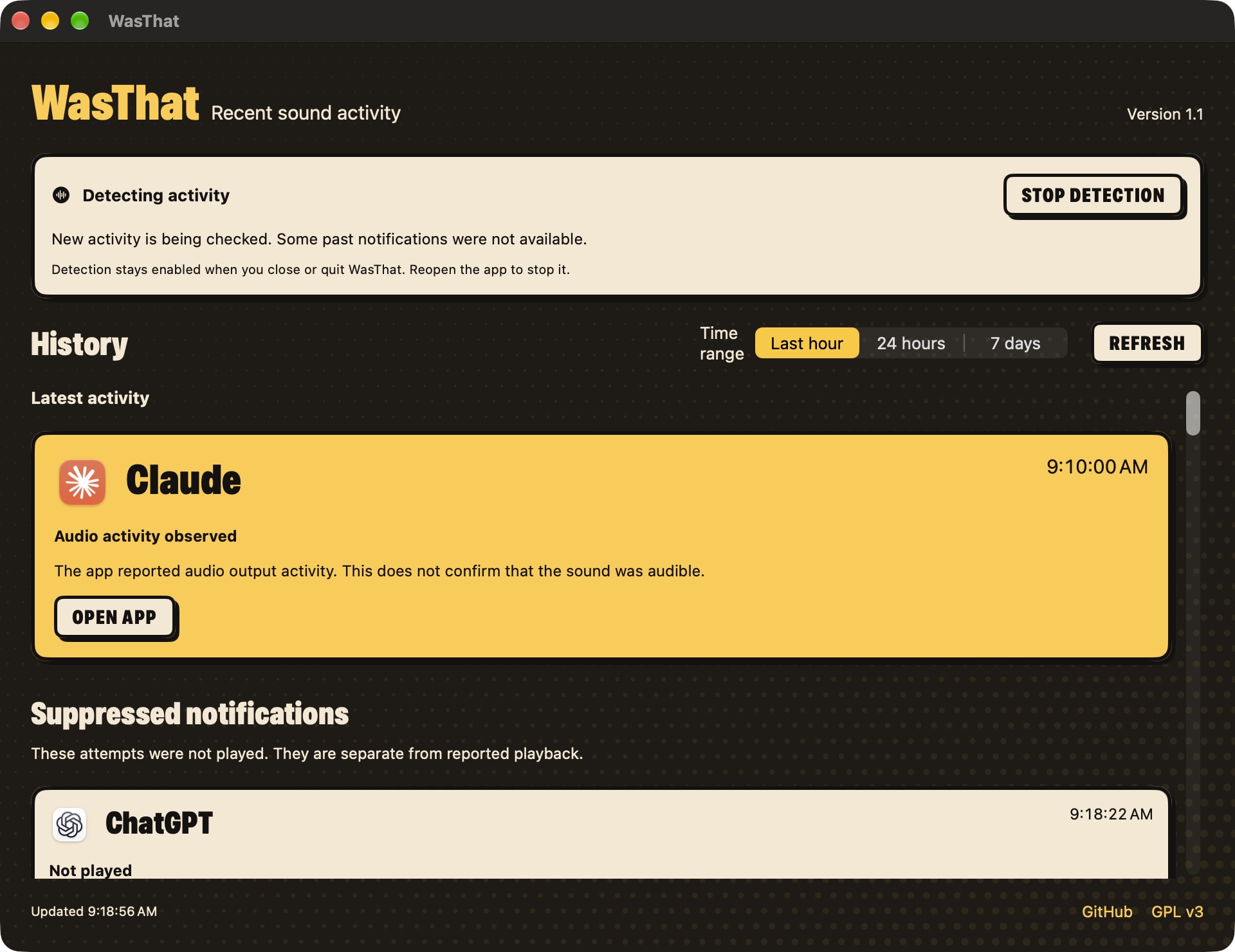
Un poco de contexto para ese sonido misterioso.
- 1. Inicia la detección. Abre WasThat y elige Start detection si está desactivada. Permite la actividad en segundo plano si macOS lo solicita.
- 2. Consulta después de un sonido. Consulta la actividad reciente en WasThat o su panel de la barra de menús. Abre el historial de la última hora, las últimas 24 horas o siete días.
- 3. Abre la fuente. Elige Open app en un resultado identificado. Notification settings abre la página general de Notificaciones, donde seleccionas la aplicación.
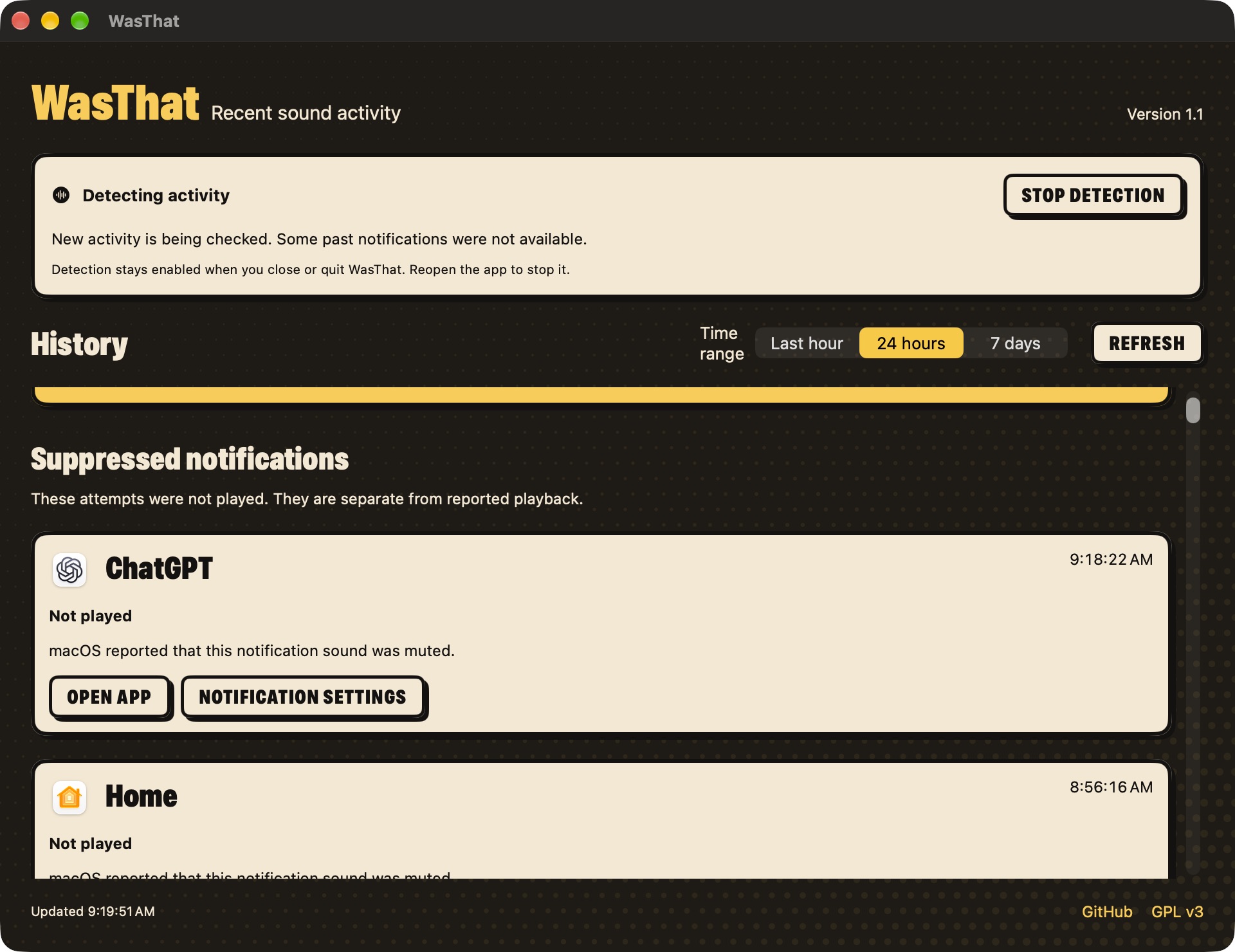
macOS puede dejar sin identificar al remitente de una notificación. Los sonidos dentro de un flujo de audio continuo pueden no generar nuevas entradas. La actividad no confirma que un sonido haya sido audible. Estas acciones no pueden volver a abrir la notificación, el mensaje o la pestaña exactos.
Más de IA Compa
 DawnamiteDale espacio a tu próximo sonido para crecer.
 BituabitPoco a poco, sin volver a cero.
 TextiacMensajes privados. Sin crear cuentas.
 SicnoteEscribe canciones que rimen, desde tu dispositivo.
 SonediaUn estudio multipista en tu bolsillo.
 Theme4LogicTemas de color gratuitos y de código abierto para Logic Pro.
 VibiacTus agentes en paralelo. Tu repositorio en orden.
 WatowerDescubre qué consume la memoria, la CPU y el disco de tu Mac, y recupera espacio con cuidado.
 ClinkEnlaces limpios. Nunca rotos.
¿Quieres desarrollar algo parecido?
Desarrollamos nuestras aplicaciones de principio a fin y también creamos productos para clientes. Si tienes una idea, conversemos.