Claused
Haz la siguiente pregunta que aporte valor.
Claused es una app gratuita para llamadas de descubrimiento de ventas y consultoría. Transcribe en tu Mac, sugiere preguntas y te ayuda a revisar el registro antes de compartirlo.
Descubre cómo trabaja tu cliente potencial, dónde se atasca el proceso y qué falta aclarar. Conserva un registro respaldado por fuentes que puedes revisar y compartir después de la llamada.
macOS
Versión 1.0 · Apple silicon · macOS 26 o posterior


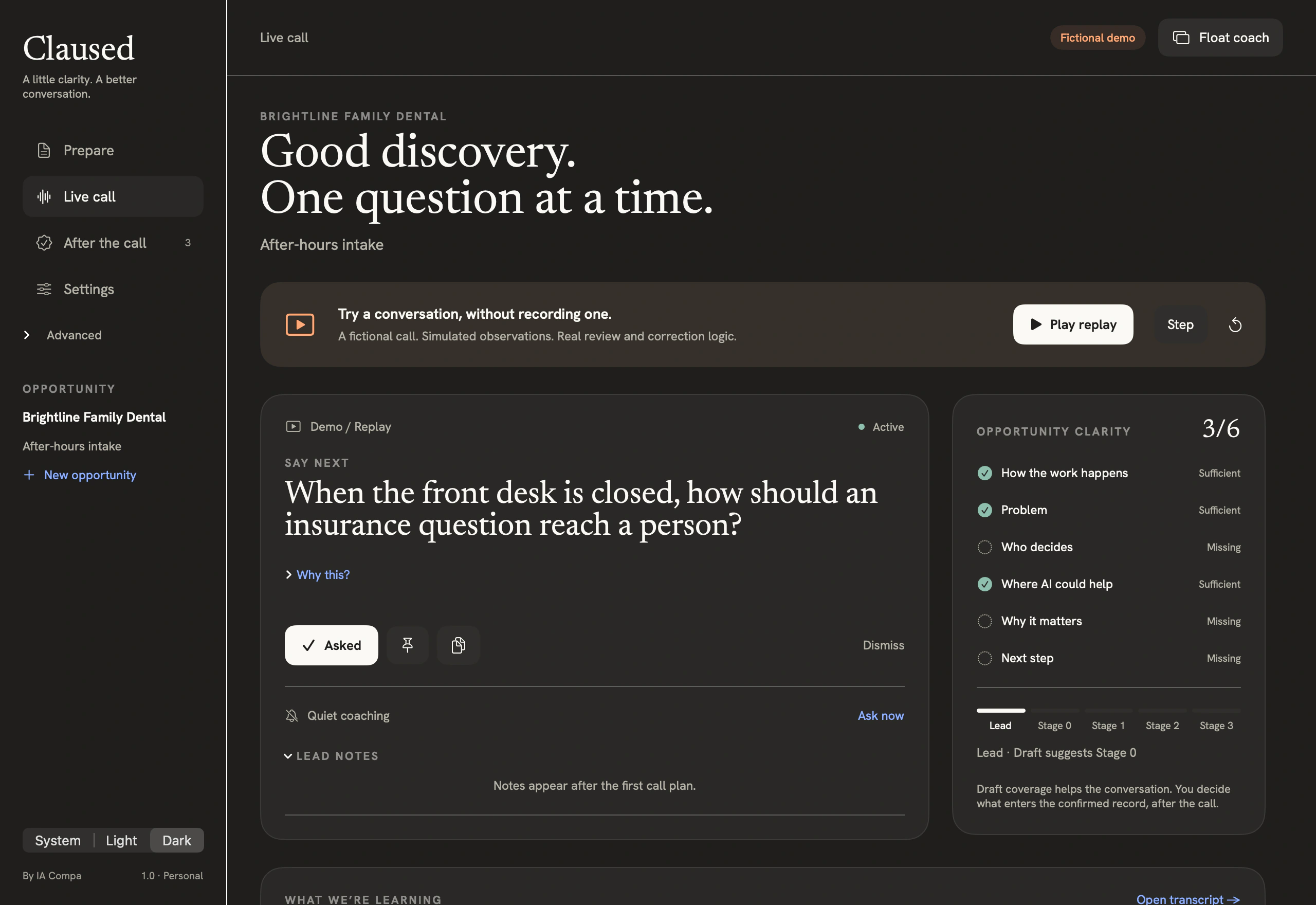
Una pregunta basada en la conversación
Parte de lo que dijo el cliente potencial. Una pregunta sugerida puede ayudarte a aclarar el proceso, el costo del problema o el siguiente paso.
Pregunta de ejemplo
“Para las demás consultas, ¿deberíamos transferir la llamada a una persona o dejar un mensaje a tu equipo?”
¿Por qué esta pregunta?
En la llamada ficticia con Brightline, el cliente quería separar las reservas habituales de las otras consultas. La pregunta aclara qué debe atender una persona.
Del resumen inicial a la recapitulación revisada
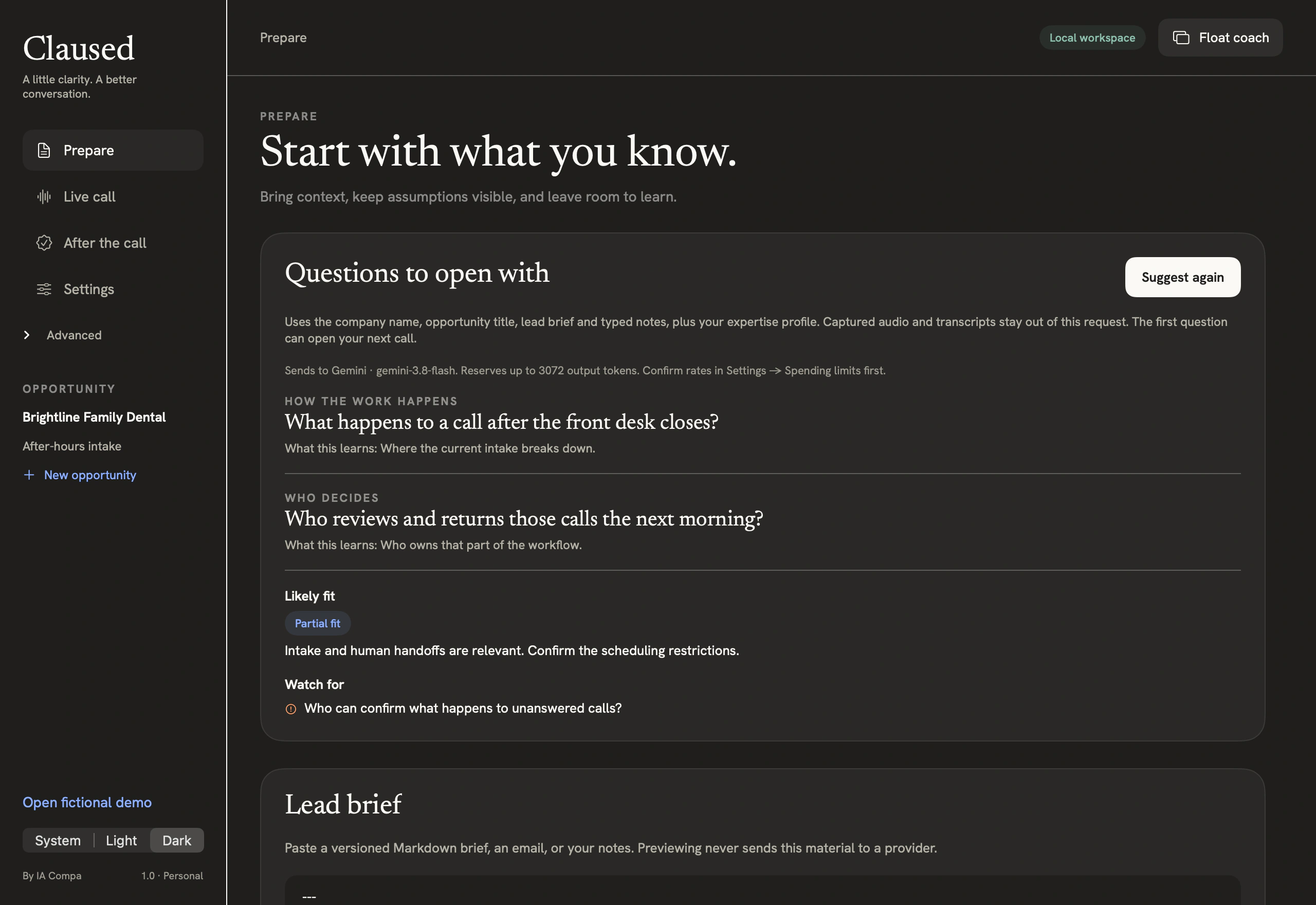
1. Prepara una oportunidad
Crea una oportunidad y agrega el resumen del cliente potencial o las notas que ya tienes. En Prepare, revisa el contexto y decide qué quieres averiguar.
2. Elige las dos fuentes de audio
En Live call, selecciona la aplicación de reuniones y tu micrófono. Avisa a los participantes y confirma el permiso antes de comenzar. Prueba primero con la asistencia en la nube desactivada.
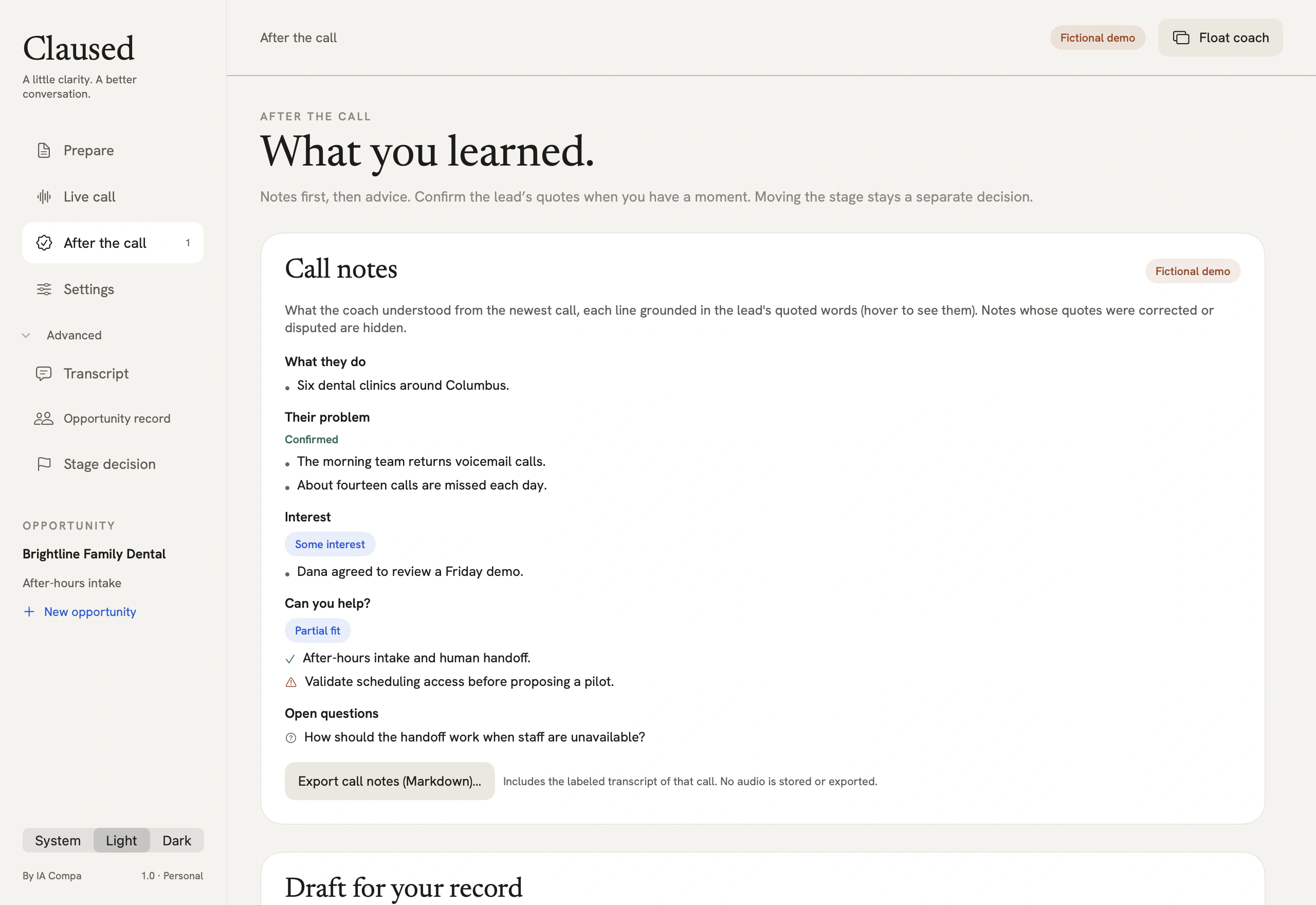
3. Revisa la evidencia antes de exportar
Abre After the call. Revisa las citas, los hechos propuestos, las recomendaciones y el siguiente paso. Aprueba, edita o descarta cada elemento y examina la exportación antes de guardarla.
Manual de usuario
Practica con la demostración ficticia. Comprueba el audio antes de tu primera llamada real.
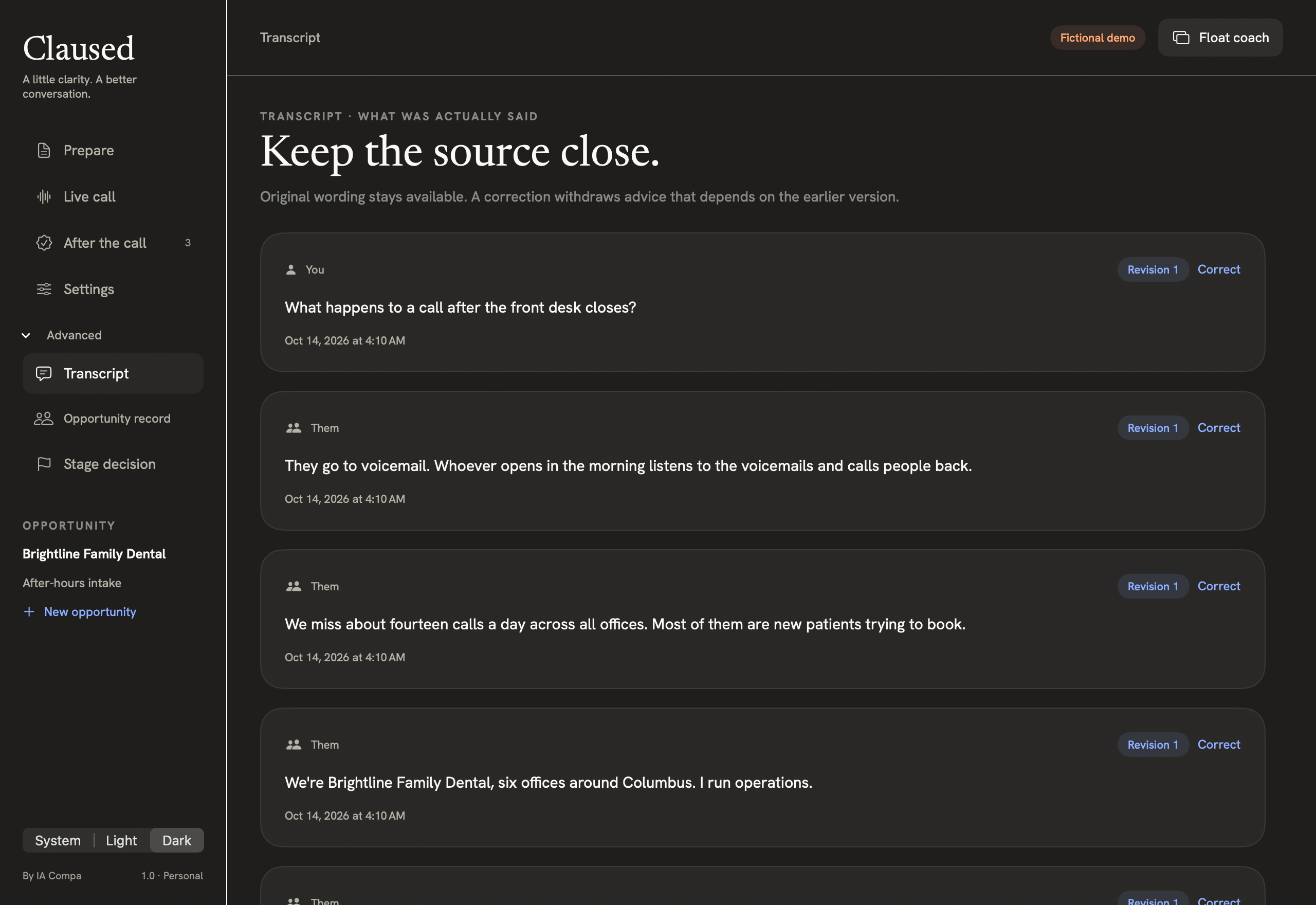
1. Instala Claused y prueba la llamada ficticia
Claused requiere una Mac con Apple silicon y macOS 26 o posterior. La demostración ficticia usa un espacio de trabajo propio.
- Descarga el ZIP de Claused desde esta página. Ábrelo y mueve Claused.app a Aplicaciones.
- Abre Claused desde Aplicaciones. Si macOS bloquea la app, pide ayuda al soporte de Claused.
- Selecciona «Open fictional demo» en la barra lateral si la demostración aún no está abierta. Abre «Live call».
- Selecciona «Play replay» para seguir la conversación ficticia. Usa «Step» para avanzar un turno a la vez.
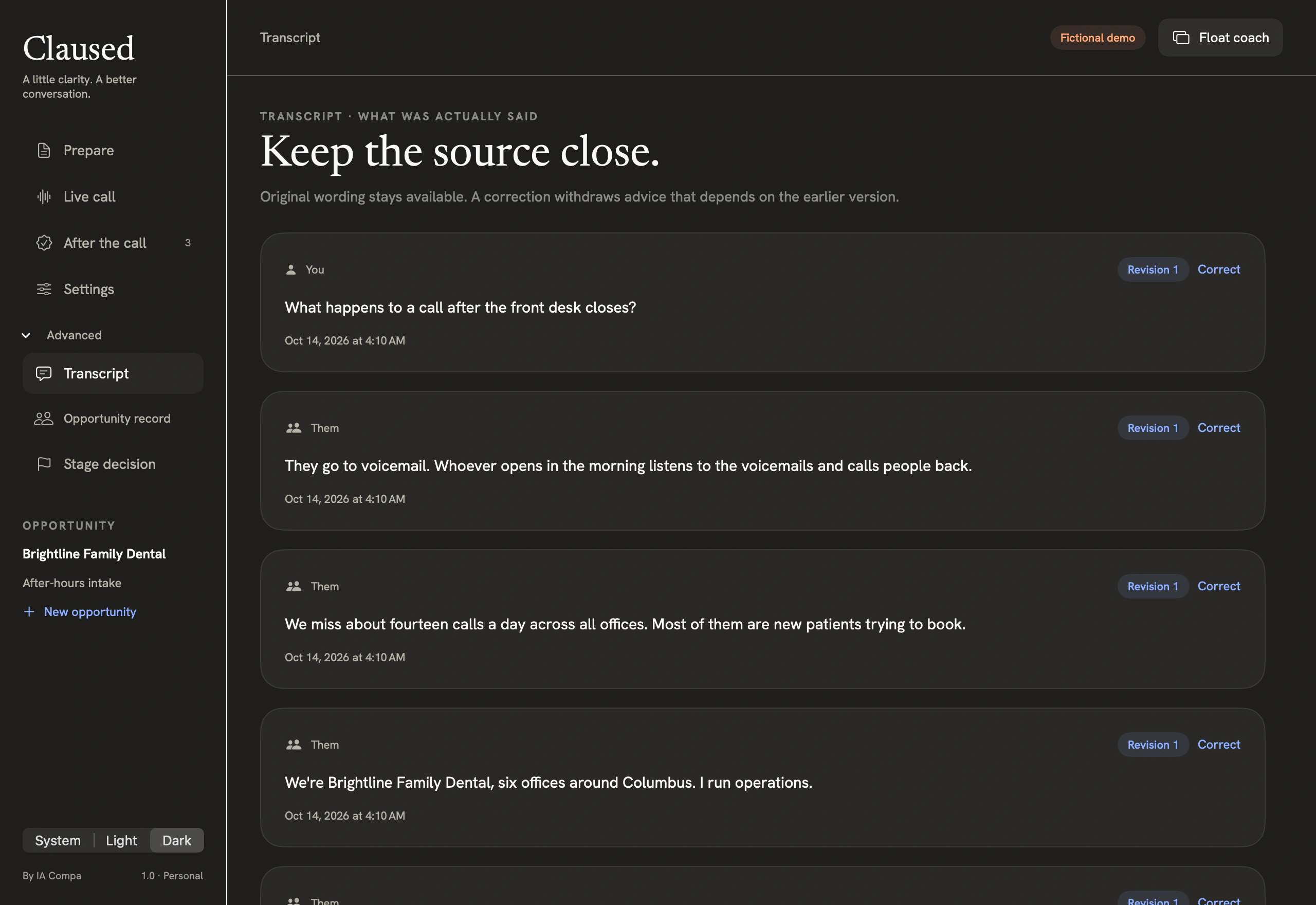
- Abre «After the call» para revisar lo que la demostración identificó. Abre «Advanced» → «Transcript» para consultar el texto original.
Comprueba el resultado. El encabezado muestra «Fictional demo». La práctica no requiere captura en directo ni una clave de API.
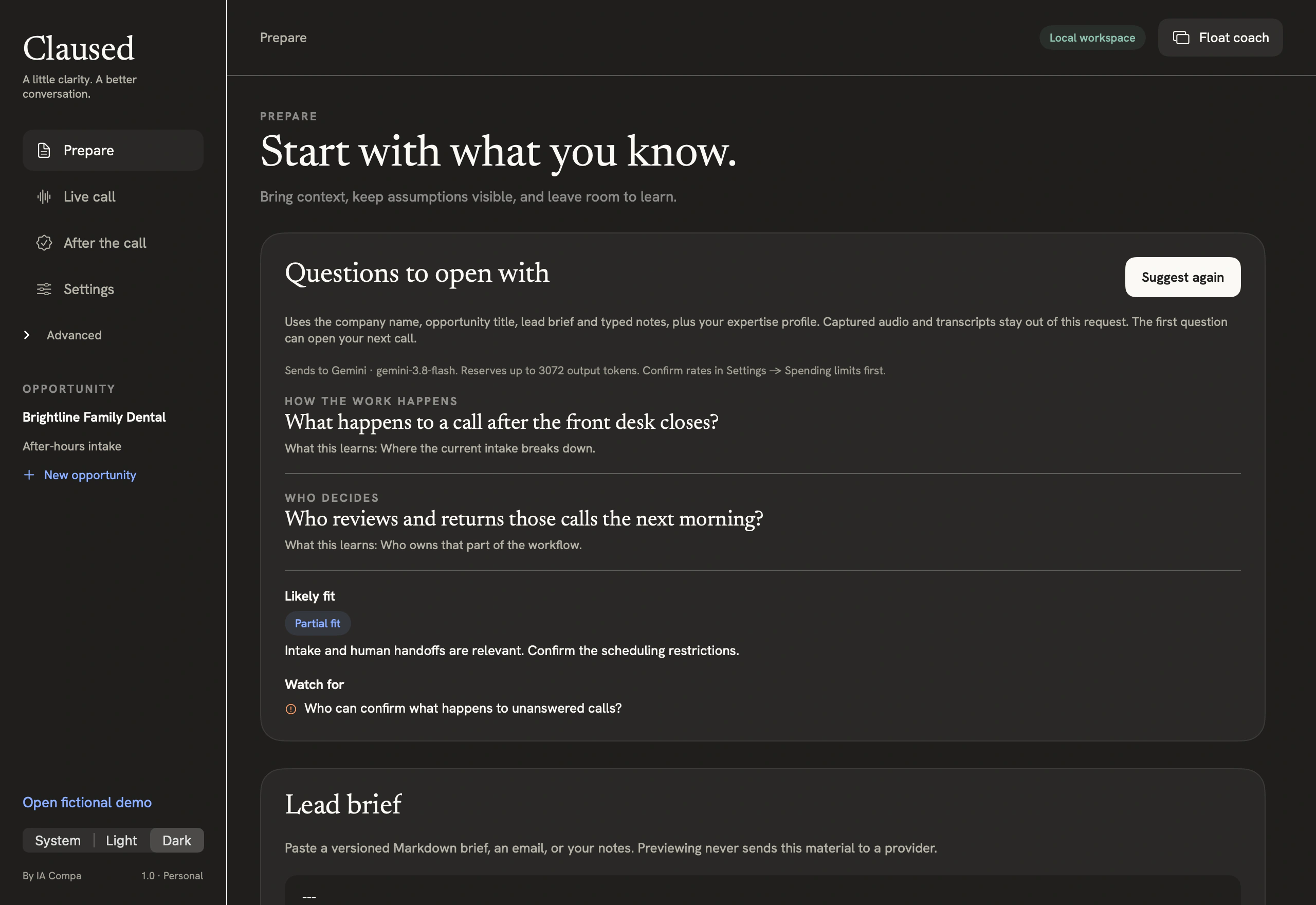
2. Prepara una llamada de descubrimiento
Empieza por el flujo de trabajo que necesitas entender. Guarda los datos que ya conoces en la oportunidad local.
- Selecciona «New opportunity». Ingresa la empresa y un nombre concreto para el flujo de trabajo o la oportunidad.
- Elige «English» o «Español» en «Coaching language». Esto también selecciona el idioma de transcripción.
- Selecciona «Create opportunity» y abre «Prepare». Pega el resumen del cliente potencial y selecciona «Preview import».
- Revisa la vista previa. Selecciona «Add as unreviewed context» para guardar el resumen en la oportunidad.
- Usa «Save note locally» para anotar lo que falta aclarar. Empieza por el flujo de trabajo, el impacto para el negocio, la persona responsable y la próxima decisión.
- Si configuraste un proveedor, revisa el texto que recibirá y el límite de costo que aparece. Selecciona «Suggest questions» solo cuando quieras enviar esa solicitud.
Comprueba el resultado. Puedes nombrar el flujo de trabajo y la primera pregunta que quieres hacer. El contexto importado queda pendiente de revisión.
3. Comprueba el micrófono y el audio de la reunión
Usa una llamada de práctica breve con audio autorizado. Ponte audífonos para reducir el sonido de los altavoces que recoge el micrófono.
- Abre la aplicación de reuniones y luego «Live call» en Claused. Activa «Microphone» y «Meeting audio» para probar ambas fuentes.
- Elige la aplicación de reuniones en «Meeting source». Selecciona «Refresh apps» si no aparece. Cierra las demás pestañas que reproducen audio en el navegador elegido.
- Elige la entrada en «Microphone source». Usa «System Default» para seguir la entrada predeterminada de la Mac. Selecciona «Refresh microphones» después de reconectar un dispositivo.
- Usa «ScreenCaptureKit» en «Capture engine». Si el selector falló antes, puedes probar «Selected app (Screen Recording)» con el permiso de grabación de pantalla. Prueba el audio del navegador antes de usarlo en una llamada real.
- Activa «Label my microphone as You and the call audio as Them» solo si eres la única persona que usa tu micrófono.
- Si faltan los recursos del idioma, activa «Allow Apple speech assets to download if needed» solo si autorizas la descarga.
- Mantén desactivadas las sugerencias en la nube para esta práctica. Avisa a los participantes y confirma el permiso de captura. Después, selecciona «Start call».
- Después de empezar, concede el permiso del micrófono si macOS lo solicita. Si aparece el selector, comparte solo la aplicación de reuniones que elegiste. Espera el estado «Listening».
- Habla para comprobar el medidor «Microphone». Reproduce audio autorizado de la reunión para comprobar «Meeting». Comprueba que la transcripción incluya ambas fuentes.
- Si falla una fuente, selecciona «Off-record pause». Reconecta el micrófono o elige otra entrada durante la pausa. Finaliza la llamada antes de cambiar la aplicación de reuniones o el motor de captura.
Comprueba el resultado. Ambos medidores responden y ambas fuentes aparecen en la transcripción. Repite la prueba si cambias una entrada. Finaliza la llamada de práctica al terminar.
4. Dirige la llamada y haz una pausa fuera de registro
Las sugerencias locales incluyen preguntas de comprobación y alertas sobre riesgos concretos. Las sugerencias en la nube agregan análisis del texto autorizado.
- Avisa a los participantes y obtén el permiso necesario para la captura y el procesamiento. Confirma «Participants have been notified and this capture/processing is permitted».
- Selecciona «Start call» en «Live call». Empieza a hablar cuando el estado muestre «Listening».
- Usa la sugerencia actual o selecciona «Ask now». Selecciona «Asked» después de hacer una pregunta sugerida.
- Selecciona «Quiet coaching» para ocultar las sugerencias habituales. La captura y el procesamiento autorizado continúan.
- Selecciona «Off-record pause» antes de hablar fuera de registro. Espera el estado «Off record». Ambas entradas se detienen y Claused cancela las solicitudes en la nube pendientes.
- Selecciona «Resume» cuando los participantes estén listos para volver al registro. Comprueba que el estado muestre «Listening».
- Selecciona «End call / prepare recap» cuando termines. Al finalizar normalmente una llamada con sugerencias en la nube, Claused puede solicitar un resumen y un borrador dentro de tus límites.
Comprueba el resultado. Comprueba el estado «Off record». El botón de silencio de la reunión solo controla esa aplicación. La pausa no recupera texto ya enviado.
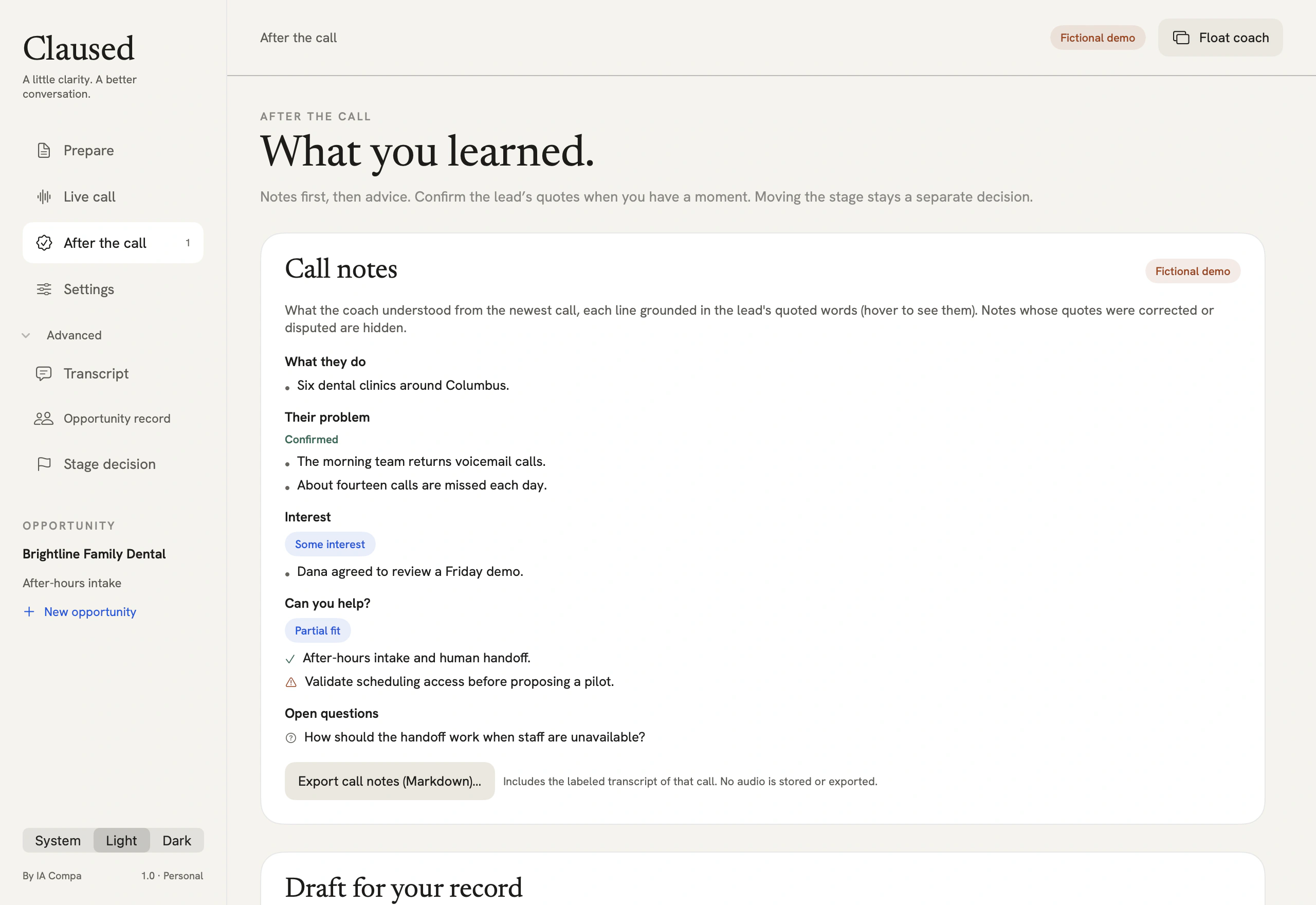
5. Corrige las fuentes y revisa el registro
Comprueba lo que se dijo antes de aprobar una observación, recomendación o entrada de borrador. Una cita puede contener una estimación.
- Abre «After the call». Lee «Call notes» y despliega «Quotes to confirm». Compara cada observación con su cita.
- Si hay un error en la transcripción, abre «Advanced» → «Transcript». Selecciona «Correct» en la fuente, corrige el texto y selecciona «Save correction».
- Vuelve a revisar las entradas que usaban la fuente corregida. Las sugerencias anteriores pueden perder su respaldo.
- Selecciona «Confirm» si la observación es correcta o «Not right» para rechazarla. Usa «Resolve conflict…» si la aplicación identifica versiones incompatibles.
- Si el borrador contiene entradas, despliega «Quote» para comprobar la evidencia. Elige «Approve», «Edit…» o «Dismiss» para cada entrada.
- Para cambiar de etapa, abre «Advanced» → «Stage decision». Elige «Proposed stage», escribe un motivo y selecciona «Confirm stage» cuando esté disponible.
Comprueba el resultado. Puedes vincular cada entrada revisada con sus fuentes vigentes. Confirmar una cita o aprobar una entrada de borrador mantiene la etapa actual.
6. Guarda la versión exacta que quieres compartir
Elige el tipo de exportación según quién la leerá. El archivo guardado es una copia independiente bajo tu control.
- Abre «Advanced» → «Opportunity record». En «Exports», selecciona «Export internal brief» para obtener tu registro revisado en Markdown.
- Elige «Export customer recap» para un resumen en Markdown destinado al cliente. Elige «Export JSON» para obtener datos revisados y estructurados.
- Para obtener la transcripción, abre «After the call» → «Call notes». Selecciona «Export call notes (Markdown)…». El archivo incluye la transcripción etiquetada de esa llamada.
- Lee el contenido exacto en la vista previa y edita lo necesario. Si cambias el JSON, conserva su sintaxis válida.
- Selecciona «Save this version…» y elige un destino. Abre el archivo guardado para comprobar su contenido antes de compartirlo.
Comprueba el resultado. El archivo guardado contiene solo el contenido que quieres compartir. Guardarlo no lo envía ni actualiza otra aplicación.
7. Configura las sugerencias opcionales en la nube
La transcripción y las sugerencias locales funcionan sin una clave de API. Si usas la nube, tu proveedor puede cobrarte por procesar texto.
- Antes de iniciar la llamada, abre «Settings» → «AI provider». Elige OpenAI, Claude o Gemini en «Selected provider».
- Ingresa tu clave de API en Claused y selecciona «Save key securely». Claused la guarda en el llavero de macOS.
- Ingresa el modelo disponible para tu cuenta en «Exact model ID». En «Spending limits», consulta las tarifas vigentes del proveedor para ese modelo.
- Ingresa las tarifas de entrada y salida. Define los límites por llamada y por día, el máximo de solicitudes y una fecha futura en «Rates valid until».
- Confirma las tarifas y selecciona «Save rates and limits».
- Para comprobar la conexión, usa el botón «Test [proveedor] with fictional text». Envía una solicitud que el proveedor puede cobrar y que solo incluye texto ficticio incorporado.
- En «Live call», activa «Use [proveedor] for live coaching and recommendations» si quieres sugerencias en la nube para esa llamada.
- Revisa el alcance indicado para la transcripción final y cualquier perfil profesional guardado. Activa «Include the lead brief and typed notes» solo si puedes compartir ese contexto.
- Confirma el aviso a los participantes y el permiso para este alcance. Usa «Off-record pause» cuando debas detener la captura y el procesamiento en la nube.
Comprueba el resultado. En Settings, comprueba que el modelo seleccionado tenga una clave guardada y tarifas vigentes. Antes de empezar, verifica el proveedor elegido y el texto que autorizas.
Descarga Claused para Mac
La versión 1.0 es gratis y de código abierto. Requiere Apple silicon y macOS 26 o posterior.
La transcripción funciona en tu Mac sin una clave de API. Para usar las sugerencias opcionales en la nube, guarda tu propia clave del proveedor en Configuración de Claused. Claused la guarda en el llavero de macOS.
Preguntas sobre Claused
¿Claused es gratis y en qué equipos funciona?
Claused es gratis y de código abierto. Descárgalo desde esta página para una Mac con Apple silicon y macOS 26 o posterior. Tu proveedor puede cobrar por las sugerencias opcionales en la nube.
¿Puede Claused transcribir ambos lados de una llamada?
Con los permisos de macOS, Claused puede transcribir tu micrófono y el audio de la reunión que elijas. Comprueba ambas fuentes en una llamada de práctica antes de usar tu navegador o app de reuniones con un cliente potencial.
¿Necesito una clave de un proveedor de IA?
La transcripción y las sugerencias locales funcionan sin una clave de API. Para activar las sugerencias en la nube, guarda tu propia clave en Configuración de Claused. La app la guarda en el llavero de macOS y envía texto autorizado al proveedor que elijas. Tu proveedor puede cobrarte por el uso.
¿Puedo detener la captura durante una llamada?
Sí. La pausa fuera de registro detiene la captura y el procesamiento en la nube hasta que decidas reanudarlos. El modo discreto oculta las sugerencias habituales mientras continúa la captura.
¿Qué puedo compartir después de la llamada?
Consulta las fuentes y decide qué entradas aprobar, editar o descartar. Revisa una vista previa del registro antes de exportarlo en Markdown o JSON.
Más de IA Compa
 DawnamiteDale espacio a tu próximo sonido para crecer.
 SicnoteEscribe canciones que rimen, desde tu dispositivo.
 SonediaUn estudio multipista en tu bolsillo.
 VibiacTus agentes en paralelo. Tu repositorio en orden.
 WatowerDescubre qué consume la memoria, la CPU y el disco de tu Mac, y recupera espacio con cuidado.
 WasThat¿Escuchaste un sonido? Encuentra la aplicación que lo produjo.
 ClinkEnlaces limpios. Nunca rotos.
 SpledioVe tu audio. Corrige solo la parte que está mal.
 TextiacMensajes privados. Sin crear cuentas.
 BituabitPoco a poco, sin volver a cero.
 Theme4LogicTemas de color gratuitos y de código abierto para Logic Pro.
¿Quieres desarrollar algo parecido?
Desarrollamos nuestras aplicaciones de principio a fin y también creamos productos para clientes. Si tienes una idea, conversemos.