Referencia
Ajustes y apariencia
Configura audio, MIDI, edición, atajos y el espacio de trabajo.
En esta guía
Abrir Settings
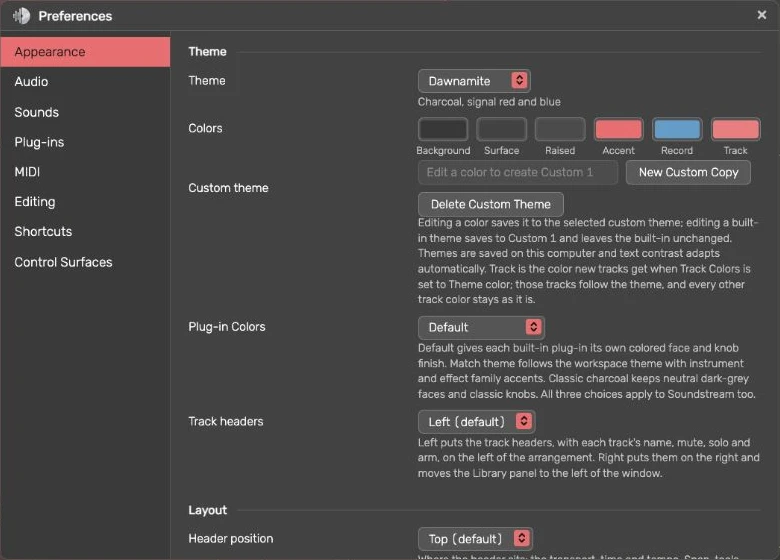
Usa Settings en el menú de la app o Command+comma. Preferences se abre sobre el estudio. La mayoría de los ajustes se aplica de inmediato. Las secciones incluyen Appearance, Audio, Sounds, Plug-ins, MIDI, Editing, Shortcuts, Control Surfaces y Updates. Selecciona una categoría y su página, por ejemplo Audio → Devices, Recording o Mixer.
Apariencia
Elige un tema y tamaño de interfaz que mantengan legibles los controles. Los encabezados de pista pueden estar a izquierda o derecha; Library y los controles relacionados se reflejan según esa elección. Los temas son Dawnamite, Soundstream, Charcoal, PURPL, Cream, Logic, Fruity, APT, Studio y System. Sus paletas se aplican a barra de herramientas, mezclador y controles. La barra de título nativa de Mac también sigue el tema. Editar un color reutiliza Custom 1; New custom copy crea deliberadamente otro tema.
Los botones activos de vistas y zoom del encabezado usan un relleno sólido del tema con iconos contrastantes. Los no pulsados mantienen un relleno neutro. El menú de herramientas del arreglo usa sus propios colores de panel legibles, aparte de la barra.
Soundstream
Elige Soundstream en el selector de temas de Studio para superficies gris carbón con matiz verde, etiquetas crema cálidas, controles activos verde fósforo y encabezados de dispositivos azul marino. Las lecturas técnicas usan números monoespaciados. Las formas de onda están sobre un fondo casi negro y los colores de pistas son suaves, pero conservan sus tonos individuales. Los indicadores de grabación y sobrecarga siguen rojos. La apariencia abarca arreglo, editor MIDI, mezclador, rack y barra de título nativa. Cambiar el tema no cambia notas, audio ni ajustes de procesamiento.
Audio
Selecciona dispositivos de entrada y salida, frecuencia de muestreo y búfer. Un búfer pequeño puede reducir el retraso informado, pero deja menos tiempo de procesamiento por bloque. Auméntalo si aparecen chasquidos o cortes. Detén reproducción y grabación antes de cambiar ajustes protegidos de dispositivos. Las opciones de grabación incluyen cuenta previa y carpetas de tomas.
MIDI y superficies de control
Los ajustes MIDI incluyen sincronización. Haz coincidir dirección de reloj y puertos previstos; evita devolver un reloj a su propia entrada. Control Surfaces configura las asignaciones de hardware compatibles. La entrada Capture MIDI de pista es independiente de las asignaciones de controladores y de la salida MIDI externa.
Actualizaciones
Desde 1.5, Dawnamite busca una versión pública nueva poco después de abrir y una vez al día. Si hay una disponible, pregunta si quieres Download, Later o Skip This Version y espera mientras haya reproducción, grabación, cuenta previa u otra ventana abierta. Desde 1.6, Download descarga la actualización dentro de Dawnamite y comprueba que esté firmada por IA Compa y notarizada por Apple. Elige Restart Now para instalarla de inmediato o Later para hacerlo al salir la próxima vez; la copia anterior va a Trash. Si Dawnamite no está en una carpeta donde puede escribir, por ejemplo al ejecutarse desde la imagen de disco, Download abre la página de descarga de Dawnamite. Desactiva Check for updates automatically en Settings → Updates para detener la búsqueda automática. Check Now y Check for Updates… del menú Dawnamite siguen buscando cuando lo solicitas. Las comprobaciones tienen límites de tiempo. Cancelar un intento de actualización no puede modificar los archivos ni el resultado de otro más reciente; vuelve a intentar después de resolver un error.
Edición y atajos
Las preferencias Editing cambian la conducta de edición. Shortcuts enumera las asignaciones actuales por contexto. Cambia lo necesario y usa Apply. Factory Defaults prepara las asignaciones predeterminadas; Revert recarga las activas sin aplicar los cambios pendientes. No deduzcas un comando de una captura antigua: la página de atajos de esta guía y los ajustes actuales muestran los valores vigentes.
Latencia informada
Preferences y la barra inferior muestran la misma Mix latency: el retraso informado de salida más todo el retraso compensado de procesamiento del motor, contado una sola vez. Ambas vistas se actualizan juntas cuando cambia el retraso del motor. Preferences enumera por separado Input latency, Output latency y Engine processing delay. La entrada de micrófono y la compensación manual de grabación no forman parte de Mix latency. La ruta completa incluye efectos incluidos, plugins externos, racks, capas, buses y efectos maestros; enumerar solo los plugins de pistas armadas no la describe.
Elige All audio details, Mix latency only o Hidden para la barra inferior. Un tiempo de salida o motor desconocido muestra N/A. Un error de entrada no oculta una estimación conocida de reproducción. Las rutas monitoreadas de baja latencia pueden ser más rápidas que la estimación de mezcla. Estos valores no son una medición MIDI a altavoz ni de ida y vuelta acústica.
Modos de rendimiento
En Preferences → Audio → Performance, Balanced solicita 256 muestras, Conserve CPU solicita 512 y Low Latency Recording solicita 128 en la app de Mac. Low Latency Recording también activa el monitoreo de baja latencia. Balanced mantiene activo el procesamiento; los otros modos dejan reposar procesadores silenciosos aptos. El navegador gestiona su propio búfer de audio.
Applied significa que el búfer y las políticas reales de procesamiento coinciden con el modo guardado. Custom settings indica que al menos uno difiere. Abrir esta página no cambia ningún ajuste. Detén reproducción y grabación y elige Apply mode para solicitar otra vez el modo. El búfer realmente aceptado sigue visible. Si falla el cambio, la app intenta restaurar el último búfer que funcionó e informa el error; la preferencia solicitada queda disponible para otro intento.
Si recuperar la salida exige reconstruir el motor, una grabación o cuenta previa activa se detiene y no se reanuda automáticamente. Revisa el dispositivo e inicia otra toma cuando estés listo. Lee Retraso de transporte de plugins para el margen independiente de plugins nativos.
Sounds
Abre Sounds para inspeccionar instrumentos muestreados instalados, tamaños y créditos. Selecciona sonidos sin usar, revisa la confirmación y quita sus archivos para liberar espacio. Los sonidos cargados siguen protegidos. Lee Instrumentos y almacenamiento antes de quitar archivos.
Plugins instalados
Elige Settings → Plug-ins → Installed Plug-ins → Scan for Plug-ins después de instalar un plugin con el instalador de su fabricante. Revisa el estado de búsqueda, las comprobaciones de compatibilidad pendientes, ubicaciones instaladas y mensajes Check failed. Un error conserva los resultados anteriores. El escaneo necesita la app de escritorio. Lee Instrumentos y plugins para conocer carpetas estándar, formatos compatibles y conducta ante tiempos agotados o reintentos.
Guía de Dawnamite para macOS. Para conocer los cambios entre versiones, consulta el historial de actualizaciones.