Creación musical
MIDI Keyboard y Harmony Pads
Toca notas y acordes en 45 teclas, elige registros y cambia el tamaño de todo el teclado.
En esta guía
Abrir y elegir una pista
Abre MIDI Keyboard en el encabezado o presiona Command+K. Selecciona la pista de instrumento MIDI de destino en su menú o usa Add Piano. Detén la grabación antes de cambiar el destino. Las teclas de computadora usan posiciones físicas, por lo que sus etiquetas visibles son la referencia con otra distribución. Haz clic en un pad o presiona su tecla indicada; suelta para detener.
Harmony Pads y registros
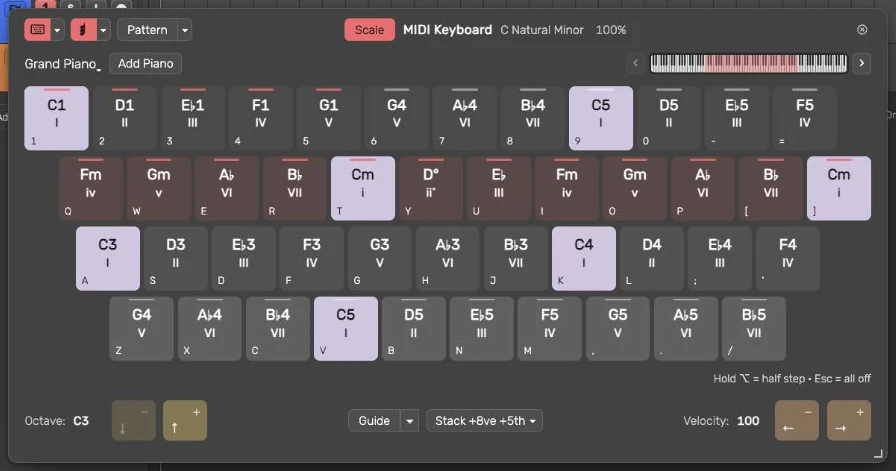
Harmony Pads agrega las filas numérica e inferior al teclado habitual de dos filas. Su vista compacta tiene 45 teclas musicales: 12 numéricas de 1 a =, 12 superiores de Q a ], 11 centrales de A a la tecla de comillas y 10 inferiores de Z a /. No dibuja las teclas de control circundantes de la computadora.
Activa Harmony Pads para las cuatro filas y elige Stack, Two hands o Melody debajo. Stack distribuye las filas por Octave + fifth u Octave + third. Two hands asigna funciones graves y agudas entre ambas manos. Melody separa las notas melódicas y la función de acordes. La fila numérica agrega registros exteriores graves y agudos. Lee la nota o acorde de cada pad; cambia con la tonalidad, escala, modo y octava.
Las distribuciones conservan sus registros en vez de plegar todas las filas al mismo rango estrecho. Los límites de octava según la escala mantienen las notas compatibles dentro de C1–C7. Un control de octava gris indica que el próximo movimiento saldría del mapa permitido. Las escalas personalizadas pequeñas o no compatibles pueden usar la distribución alternativa; no deduzcas de cada máscara personalizada la cobertura amplia de las escalas incluidas.
Escala, acordes y Option
Scale sigue el contexto de canción o clip elegido. Chords convierte los pads aptos al tipo de acorde seleccionado; las demás funciones siguen siendo notas. Abre su menú para elegir el tipo. Smooth voicing no está disponible mientras Harmony Pads mantiene registros fijos; el ajuste guardado vuelve a estar disponible al regresar al teclado habitual de dos filas.
Mantén Option para ver y tocar el sonido alternativo: las notas individuales aptas se desplazan un semitono cromático y los pads de acordes pueden usar su armonía alternativa. Suelta Option para restaurar la vista previa inactiva. Una tecla física sostenida conserva el sonido con el que comenzó hasta soltarla; cambiar una vista previa inactiva no vuelve a dispararla.
Una tecla brillante muestra la tecla física o pad que mantienes. También puede aparecer una indicación sonora más suave donde otra nota sostenida o entrante comparte esa altura. La indicación suave no significa que esté presionada otra tecla de computadora.
Cambiar el tamaño del panel completo
Arrastra el tirador de esquina inferior para escalar todo el teclado, incluidos texto, botones, rangos y teclas, de 70% a 140%. Soltar confirma la preferencia una vez. Escape, cancelación del puntero, pérdida de captura o foco o cierre durante el arrastre restauran el tamaño anterior sin guardar el cambio incompleto. Iniciar el cambio de tamaño libera las notas de software sostenidas; vuelve a presionar al terminar el gesto.
Enfoca el tirador y usa una flecha para cambiar el tamaño 5%. Esas flechas cambian tamaño en vez de octava o velocidad. Home, doble clic en el tirador o clic en el porcentaje mostrado restablecen 100%. Las letras musicales funcionan inmediatamente al terminar un cambio con el puntero, aunque el tirador conserve el foco.
El tamaño mostrado puede reducirse temporalmente si se estrecha la ventana. Tu tamaño preferido vuelve cuando hay espacio. Por debajo del mínimo legible de 70%, el panel exterior permite desplazarse para alcanzar los controles restantes. La preferencia pertenece al perfil local de la app/navegador y sobrevive al cierre y reapertura; no cambia la asignación de notas del proyecto.
Detener notas y volver a editar
Escape, cerrar el panel, cambiar el proyecto activo o perder el foco liberan las notas sostenidas por software. Los campos de texto y diálogos conservan su propia entrada de teclado. Fuera del foco del tirador, las flechas mantienen sus funciones de octava y velocidad. Usa Configuración MIDI para controladores y Vista Piano para visualizar la reproducción.
Velocidad, patrones y estilos
Los controles de velocidad definen con qué fuerza se tocan las notas de software; Left y Right las ajustan fuera del foco del tirador. Up y Down cambian la octava. Upper row activa la función de patrón de acordes del teclado habitual. Pattern necesita Upper row; su menú elige patrón y velocidad. Desactívalo para volver a los acordes sostenidos.
Pattern to clip renderiza un acorde sostenido de la fila superior o el bucle Song Style registrado de Guide como un clip MIDI que se puede deshacer. Selecciona un instrumento editable con afinación definida y detén la grabación. Los destinos de batería, pistas congeladas, falta de armonía y compás incompatible pueden desactivarlo. Un bucle de más de ocho compases necesita una pista MIDI normal cuando excede la cuadrícula de Step Sequencer. Lee la causa del menú antes de cambiar el destino.
El botón Song Style ofrece las opciones de ese estilo sin cambiar silenciosamente tempo o compás. Abrir un proyecto con estilo no reemplaza el tipo de acorde ni patrón actuales. Abrir un menú libera las notas de software sostenidas para que una liberación de tecla capturada no deje una nota sonando. Guarda un clip de patrón creado y revisa sus notas reales en Edición MIDI.
Guía de Dawnamite para macOS. Para conocer los cambios entre versiones, consulta el historial de actualizaciones.