Edición
Regiones MIDI y edición de notas
Dibuja una región, edita sus notas y usa la escala de la canción.
En esta guía
Crear y abrir
Con Pointer (1), arrastra sobre un espacio vacío de la línea de tiempo de una pista MIDI. Suelta cuando la vista previa llegue al final deseado. Las regiones existentes siguen respondiendo al movimiento y recorte normales; el dibujo se detiene en los límites de regiones vecinas. Pencil (4) es otra forma de dibujar una región.
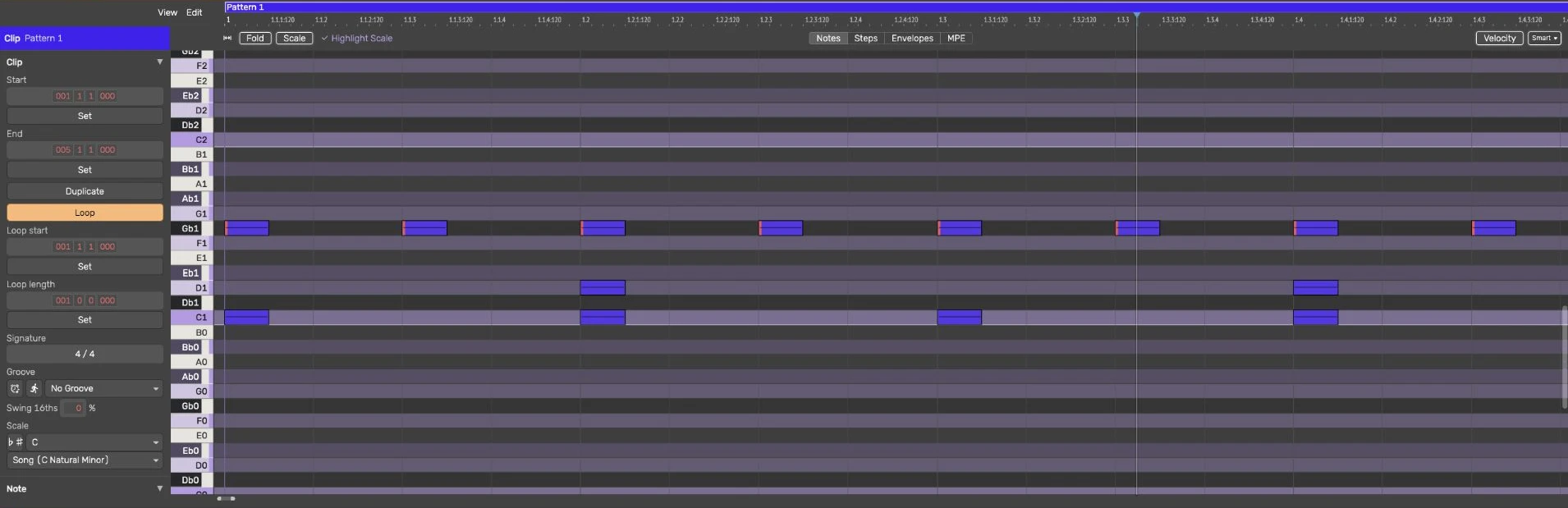
Selecciona la región y elige Clip o haz doble clic para abrir el piano roll. El teclado vertical representa la afinación. La posición horizontal representa el tiempo. El ancho de una nota es su duración.
Importar un archivo MIDI a la vez
Importa un archivo .mid o .midi a la vez. Arrástralo a un carril MIDI o un espacio vacío del arreglo en el momento deseado. La importación crea regiones de notas allí. En un instrumento MIDI usa un carril vacío o agrega un carril hermano bajo ese instrumento. Las regiones existentes permanecen intactas. Arrastrarlo sobre un carril de audio o espacio vacío crea un instrumento MIDI aparte con una pista que contiene las notas.
Usa Command+Z para deshacer toda la importación, incluido un instrumento nuevo o la ampliación del marcador End. Una importación corta conserva un marcador End existente más largo. Las notas importadas siguen el tempo de la canción.
Detén la grabación y espera a que termine cualquier guardado pendiente antes de importar. Arrastra los archivos de audio por separado de los MIDI. El área Clip de la sesión y los carriles de tomas no aceptan archivos MIDI arrastrados; usa la línea de tiempo del arreglo.
Como alternativa, haz clic derecho en el encabezado de una pista MIDI y elige Import MIDI File... para abrir el selector de archivos. Importa al inicio del proyecto; cancelar no cambia nada. Si el proyecto o el destino cambian durante la preparación, la importación se detiene sin agregar notas. Vuelve al proyecto deseado e intenta otra vez. Un error de lectura o formato necesita atención; no es una importación vacía exitosa.
Editar una frase
- Elige una cuadrícula como 1/8 o 1/16 para el ritmo.
- Haz doble clic en un espacio vacío para agregar una nota. Para dibujar notas, mantén Shift: Shift y clic agregan una nota; Shift y arrastre antes de soltar definen su duración. Escape cancela. La cuadrícula determina el inicio y la duración inicial.
- Arrastra una nota para cambiar su afinación o inicio.
- Arrastra un borde de la nota para cambiar su duración.
- Selecciona las notas antes de cuantizar, duplicar o usar otros comandos de notas.
- Activa Velocity en la barra del editor para editar la intensidad. Comienza cerrado para dejar más espacio al piano roll.
La respuesta exacta a la velocidad depende del instrumento y del sonido. Una velocidad baja no equivale necesariamente a bajar el fader de la pista.
Mover notas a otro clip
Selecciona las notas y presiona Command+X para cortar o Command+C para copiar, o haz clic derecho y elige Cut o Copy. Funciona mientras se reproduce la canción. Abre el otro clip y presiona Shift+Command+V o elige Paste in Place en el menú contextual para pegarlas en el mismo momento de ese clip y conservar sus tiempos. Command+V las pega en el cabezal. También puedes hacer clic en una pista MIDI del arreglo y pegar allí para crearle un clip nuevo. Úsalo para separar notas graves y agudas en clips distintos.
Para darles una pista propia, haz clic derecho en las notas y elige Cut to New Track o Copy to New Track. Aparece una pista de instrumento nueva directamente debajo, fuera de cualquier grupo, con las notas en los mismos tiempos. Cut las quita del clip original; Copy las conserva allí. Command+Z deshace cualquiera de las dos acciones.
Silenciar notas individuales
Haz clic en una nota o usa Command y clic para seleccionar varias; después presiona 0 mientras el editor de notas tiene el foco. Las notas silenciadas tienen Chance en 0 y siguen disponibles para editar. Presiona 0 otra vez para activarlas. Command+Z deshace el cambio. En este editor, 0 actúa sobre las notas; no silencia la pista del arreglo.
Identificar las partes
Presiona Detect Parts o D mientras el editor de notas tiene el foco para marcar las notas seleccionadas, o todo el clip, como melodía, armonía o bajo. La melodía es la línea superior, elegida frase por frase; el bajo es la línea más grave que queda claramente debajo de los acordes; las notas superiores largas de los acordes siguen siendo armonía. Presionar Detect Parts otra vez comienza de nuevo y reemplaza todas las marcas, incluidas las manuales; Command+Z las restaura. Haz clic derecho para usar Mark as Melody, Mark as Harmony, Mark as Bass o Clear Mark. Las notas de melodía aparecen en granate, las de armonía en dorado y las de bajo en azul; las no marcadas pasan a gris. Haz clic en Parts para mostrar u ocultar los colores; marcar notas o presionar Detect Parts los activa. Las marcas se guardan con el proyecto.
Detect Parts se ejecuta fuera de la interfaz y se puede cancelar. Acepta hasta 100,000 notas y se detiene después de 30 segundos si no logra terminar. Si editas o cierras el clip antes, el resultado antiguo se descarta. Las reglas de clasificación musical no cambian en 2.1; comprueba las partes de oído, especialmente donde se superponen melodía y acordes.
Separate Parts to Tracks y Copy Parts to Tracks colocan cada parte marcada de la selección, o de todo el clip, en una pista nueva de su color, con un nombre basado en el instrumento y la parte, agrupada debajo de la fuente. Separate mueve las notas; Copy las conserva y silencia la fuente solo cuando todas sus notas ya suenan desde una pista de parte. Las notas sin marcar quedan en la fuente; una parte sin notas no crea una pista y Command+Z deshace toda la acción. Select Part → Melody, Harmony o Bass selecciona solo las notas de esa parte.
Para comprobar una parte de oído, pulsa su cuadro de color junto a Parts para silenciarla o activarla, o usa Option y clic en un cuadro para escuchar solo esa parte; repite Option y clic para escuchar todas. Las notas silenciadas se ven tenues, como las silenciadas con 0. Mientras una parte está silenciada, haz doble clic en una nota o selecciona notas y presiona Enter para moverlas a la parte audible y activarlas. Si suenan dos partes, cada nota pasa a la más cercana a su afinación. El silencio y solo de parte conservan el silencio y Chance propios de cada nota. Separate y Copy Parts to Tracks quitan el silencio de parte en los destinos y conservan los ajustes individuales. Copiar solo algunas partes deja intacto el estado de las notas de origen. Las notas con probabilidad cero permanecen como se guardaron.
Zoom y atajos
Las filas de notas crecen hasta llenar la altura del editor, con un máximo cómodo; así, un clip plegado con pocas notas aprovecha todo el espacio. La rueda vertical normal recorre las alturas; la entrada horizontal o de rueda lateral recorre el tiempo. Shift con desplazamiento horizontal sigue moviendo la vista horizontalmente. Mantén Control y desplázate verticalmente, o pellizca, para hacer más altas o bajas las filas. Mantén Shift y desplázate verticalmente para ampliar el tiempo. El mismo desplazamiento independiente de altura y tiempo se aplica al piano roll MPE.
Seleccionar muchas notas ya no recorre el clip completo una vez por cada nota seleccionada. Los valores de notas, Undo y las actualizaciones musicales siguen siendo inmediatos.
Con el foco en el editor, las teclas individuales controlan la barra: = Fit, F Fold, S Scale, Q Quantize para las notas seleccionadas, V carriles Velocity, E Envelopes y W Step Recording. Coloca el puntero sobre un botón para ver su tecla. En el arreglo, Q cuantiza los clips de audio seleccionados.
Nota raíz y escala
El encabezado tiene botones Song root y Song scale separados para elegir directamente. Song key and style… abre el diálogo combinado opcional; Apply lo confirma y Cancel o Escape dejan la canción intacta. Las regiones MIDI siguen la canción salvo que tengan su propia escala. Highlight Scale da a las notas de la escala una fila de color y un marcador de tecla claros. Las notas raíz usan un sombreado más intenso y una tecla coloreada de ancho completo para ubicar cada octava en las vistas normal, Fold y Scale. El sombreado se adapta al tema, incluidos los claros y Soundstream. Desactivar Highlight Scale restaura filas neutras sin cambiar las notas. Scale muestra las notas de la escala a lo largo del rango MIDI con desplazamiento vertical. Las notas existentes fuera de escala siguen accesibles. Fold muestra solo las alturas ya usadas; en un clip vacío recurre a la escala disponible o al rango cromático. Desactiva Fold para dibujar en alturas sin usar. Notes y Steps usan estos filtros. Elige una raíz o escala específica del clip para anular la de la canción; elige Song en su selector para seguirla otra vez. Elegir una escala guía el trabajo de afinación; no reafina automáticamente el audio grabado.
En la versión 1.3.0, Fold actualiza las filas cuando seleccionas otro clip, agregas o quitas una altura usada o transportas notas. Fold y Scale juntos conservan las alturas usadas fuera de escala. Estos cambios de vista no modifican las notas.
Steps
Elige Steps para una cuadrícula de patrones. Haz clic o arrastra celdas para dibujar pasos. Arrastra un paso existente hacia arriba o abajo para cambiar el valor seleccionado de Velocity, Chance o Repeat. Shift y arrastre, o arrastrar el borde derecho, cambian la duración. Escape cancela el gesto. Length define el número de pasos; Step define la división temporal.
Todas las alturas MIDI están disponibles mediante desplazamiento con Fold y Scale desactivados. Con Scale activo están disponibles todas las notas de la escala en las distintas octavas. Haz clic en el encabezado de fila de una tecla y presiona 0 para silenciar o activar las notas de esa fila. Usa el mismo silencio basado en Chance que las notas individuales. No hay botones separados de silencio o solo por fila y no se necesita Add Row.
Ajustes de clip y nota
El inspector izquierdo separa Clip timing de los valores Note seleccionados. Loop start y Loop length describen la parte repetida; Start y End colocan la región en el arreglo. Set usa la posición actual del transporte para el límite correspondiente. Signature muestra el compás del arreglo en el clip. Cambia el compás en el encabezado o en el carril Signature.
Selecciona una nota para editar sus valores Position, Length, Pitch, Velocity, Fine tune, Chance, Repeats y Repeat curve. Arrastra los valores numéricos verticalmente o haz clic para escribir. Un campo desactivado necesita una selección adecuada de notas. Advanced Pitch & Time, Transform y Generate comienzan cerradas; abre una sección cuando la necesites. Sus operaciones usan las notas seleccionadas o todas cuando lo indica la explicación. Usa Command+Z para deshacer una edición.
Varias notas y controladores
Arrastra sobre un espacio vacío para dibujar un rectángulo de selección. Command y clic o Command y arrastre agregan o quitan notas de la selección. Para seleccionar todas las notas de un rango de alturas, mantén Shift y haz clic o arrastra sobre las teclas del piano, por ejemplo de D3 hasta C1; mantén también Command para agregar a la selección actual. Los comandos de selección del editor también funcionan con varias notas. Inspecciona los carriles de valores al editar expresión MIDI u otros datos de controlador compatibles. Los canales MIDI y las asignaciones de hardware deben coincidir con el instrumento receptor.
Editar expresión por nota
Elige MPE en Clip, selecciona una nota y elige su carril de expresión. Desplaza o amplía la vista hasta el pasaje deseado. En la versión 1.3.0, las curvas largas con muchos puntos de expresión dibujan la parte visible y conservan la curva guardada completa, sus valores de borde y sus cambios escalonados. Esto no reduce ni elimina puntos de expresión.
Cambia entre Notes, Envelopes y MPE para inspeccionar el mismo clip. Un cambio de vista no modifica los datos grabados. Usa Command+Z para una edición de expresión completada. Si todo el estudio deja de responder, no es un comportamiento esperado; usa Solución de problemas en lugar de borrar notas grabadas.
Piano frente a Clip
La vista Piano, en la barra inferior junto a Analysis, visualiza la reproducción. Clip es el editor de notas. Notes es un bloc de texto del proyecto. MIDI Keyboard es el teclado de software que se toca desde el encabezado. Estas cuatro vistas tienen funciones distintas.
Clip Steps frente a Step Sequencer
Clip → Steps edita las notas de la región seleccionada. La ventana Step Sequencer independiente edita clips de patrón o los pasos antiguos guardados en el dispositivo. Los controles de fila y gráfico disponibles dependen de ese destino; la reproducción Song/Pattern necesita una pista de patrones. Usa Step Sequencer para ese flujo; sus controles de silencio y solo por fila difieren del atajo de fila de altura de Clip Steps.
Guía de Dawnamite para macOS. Para conocer los cambios entre versiones, consulta el historial de actualizaciones.