Comienza aquí
Conoce el espacio de trabajo
Entiende el encabezado, el arreglo, el panel inferior y Library.
En esta guía
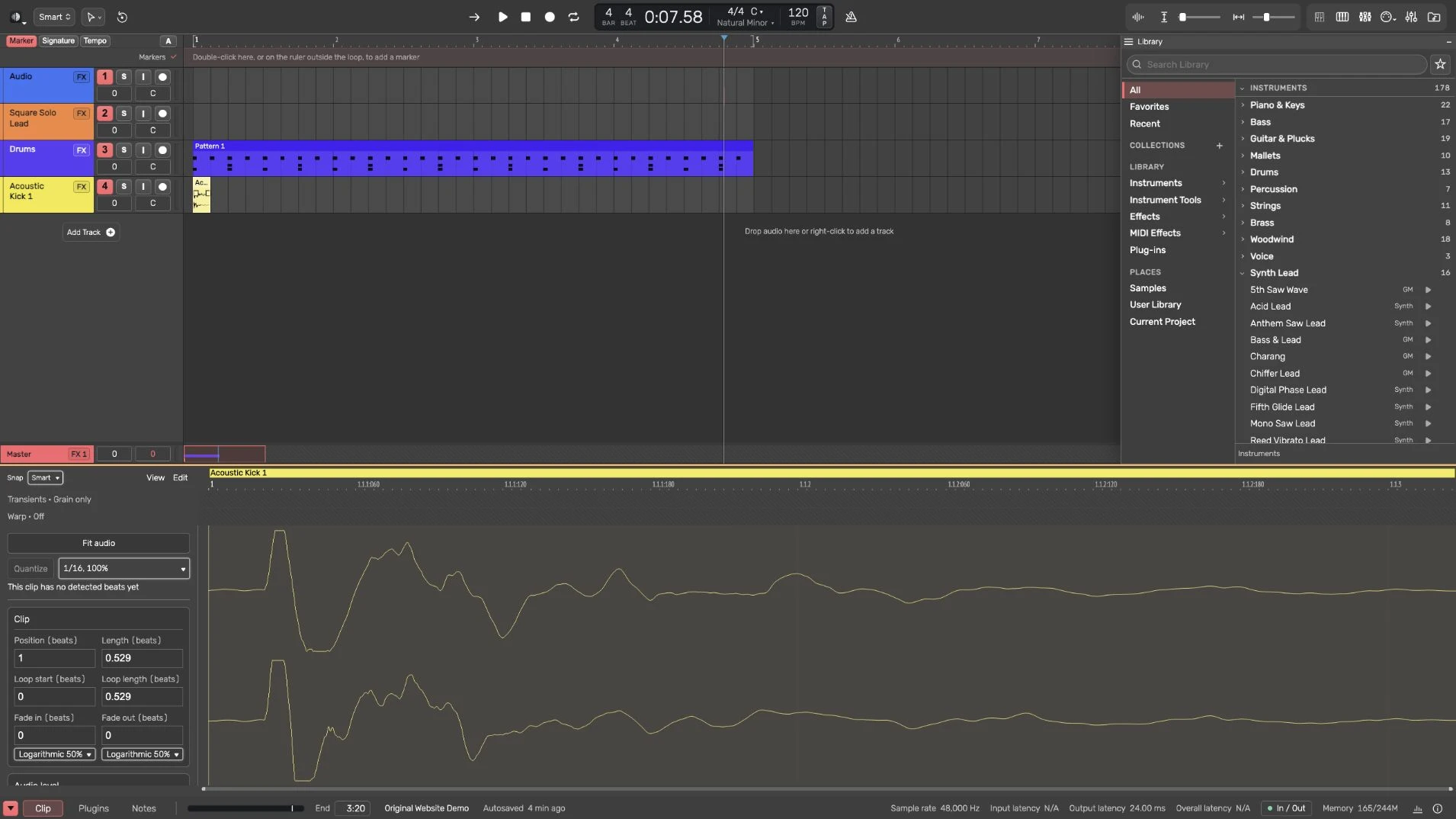
El encabezado
BPM es el tempo de reproducción. Meter agrupa los tiempos en compases. Key elige una nota raíz y una escala musical. Snap controla el ajuste a la cuadrícula. El selector de herramientas define qué hará un arrastre. El transporte contiene reproducción, detención, grabación, bucle, punch y la visualización de tiempo.
El zoom de forma de onda cambia la altura de su dibujo, no el volumen del audio. Los controles de zoom vertical y horizontal cambian la altura de las pistas y la escala de la línea de tiempo. Sus botones de icono activan o desactivan el ajuste automático; mover un deslizador vuelve al zoom manual. Los controles de cuadrícula, transporte, metrónomo y vista comparten la altura y los bordes de los botones de zoom. Un botón de color sólido indica un modo activo. Follow mantiene visible la posición de reproducción; Metronome produce un clic audible para marcar el tiempo. Play y Record conservan sus colores de estado reconocibles.
Piano y MIDI Keyboard
Piano, en la barra inferior junto a Analysis, abre un espacio completo con notas MIDI descendentes y un teclado horizontal. Haz clic otra vez para volver al arreglo. Los Ajustes de Piano aparecen en una superposición que deja visible el teclado. MIDI Keyboard es el teclado de software independiente que puedes tocar.
El arreglo
Las pistas son horizontales y el tiempo avanza de izquierda a derecha. La regla indica posiciones musicales. Las regiones de audio muestran formas de onda y las MIDI muestran notas. Ambas muestran líneas de tiempo. Un rango seleccionado es distinto de una región seleccionada: los comandos de rango afectan el intervalo resaltado.
El panel inferior
Clip edita la región seleccionada. Plugins muestra el instrumento y la cadena de efectos de la pista seleccionada. Notes guarda notas escritas del proyecto. Info y Analysis se abren desde el extremo derecho de la barra inferior. Info es una ventana contextual flotante; Analysis inspecciona la mezcla.
Plugins usa una altura compacta uniforme. Al volver a Clip se usa esa altura compacta; arrastra el divisor hacia arriba si necesitas un editor más grande. Tab muestra u oculta el panel de detalles. El botón Mixer o M cambia al espacio de mezcla; úsalo otra vez para volver al arreglo.
Library
Usa Library en el encabezado o L para deslizar la biblioteca sobre las pistas. Su barra lateral ofrece All, Instruments, Instrument Tools, Effects, MIDI Effects, Plug-ins, Samples y tu material guardado. Abre una sección y una categoría; después busca o arrastra elementos compatibles a la pista o cadena de dispositivos visible. Las pistas debajo de la superposición conservan su posición.
Reorganizar el espacio de trabajo
Preferences → Appearance incluye Track headers on Left o Right. Con los encabezados a la derecha, Library pasa a la izquierda y los controles relacionados del encabezado invierten su orden. El tiempo del arreglo sigue avanzando de izquierda a derecha. Arrastra el divisor del encabezado o de Library para cambiar su ancho.
Info contextual flotante
Info sigue el control sobre el que está el puntero o el foco del teclado. Arrastra su barra de título para mover la ventana flotante; usa el botón de cierre para ocultarla. Las explicaciones, los atajos disponibles y el enlace a la guía completa siguen el control correspondiente. Info es independiente del bloc Notes del proyecto.
Cambiar el tamaño del teclado que puedes tocar
MIDI Keyboard tiene su propio tirador de tamaño en una esquina. Todos sus controles y teclas escalan juntos de 70% a 140%; el botón de porcentaje vuelve a 100%. Esto no cambia el zoom del arreglo ni las notas que reproduce. Lee MIDI Keyboard.
End, nivel y notas de la versión
End, en la barra inferior, define la duración de la canción. La reproducción normal se detiene allí; la grabación puede continuar y ampliar End cuando un clip posterior lo necesita. El medidor de salida contiguo tiene una línea de volumen maestro que puedes arrastrar; su indicación de nivel es independiente de ese ajuste.
Interpretar Analysis
Abre Analysis desde la barra inferior para inspeccionar la salida principal. Estas visualizaciones miden el sonido; sus controles de visualización no lo procesan. El interruptor A/B de la tarjeta Reference de escritorio es independiente y cambia la fuente que escuchas.
Spectrum y Spectrogram miden el promedio de los canales izquierdo y derecho. Las señales opuestas pueden cancelarse en ese promedio. Con una pendiente de 0 dB/oct, una onda sinusoidal a escala completa en ambos canales indica aproximadamente 0 dBFS cuando coincide con una celda de análisis alejada de los límites de frecuencia. La misma onda en un solo canal indica aproximadamente −6.02 dBFS; un tono entre celdas puede indicar menos. Esta visualización de amplitud no es una medición RMS ni de densidad de potencia.
El menú de pendiente de Spectrum inclina la imagen alrededor de 1 kHz. Con la inclinación activa, dBFS* y la palabra tilted distinguen la visualización de la medición sin modificar. Hold conserva los picos; Avg suaviza la imagen cuando Hold está desactivado. Usa 0 dB/oct como referencia de amplitud. El osciloscopio muestra en milisegundos el intervalo de tiempo capturado y lo actualiza con la frecuencia de muestreo del proyecto. Ninguno de estos ajustes cambia el audio ni necesita Undo.
Guía de Dawnamite para macOS. Para conocer los cambios entre versiones, consulta el historial de actualizaciones.