Conexión y grabación
Controladores y teclado MIDI
Lleva las notas de un controlador a un instrumento.
En esta guía
MIDI no es audio
MIDI transporta información de notas, velocidad y controles. Un teclado MIDI necesita un instrumento de software o una fuente de sonido externa para producir audio. Escuchar los altavoces integrados de un controlador no demuestra que Dawnamite reciba sus notas.
Conectar un controlador
- Conecta un controlador USB directamente o mediante los puertos MIDI de tu interfaz. Sigue sus requisitos de controladores de software.
- Agrega una pista MIDI y carga un instrumento desde Library o usa MIDI Keyboard → Add Piano para el piano incluido.
- Haz clic derecho en el encabezado de pista y elige Capture MIDI. Selecciona el dispositivo y el filtro de canales que necesitas.
- Configura el monitoreo con I. Auto sigue el armado, In monitoriza sin armar y Off permite que una pista armada grabe sin monitorear su instrumento.
- Arma la pista deseada y toca algunas notas. Revisa la actividad de la pista y la salida del instrumento.
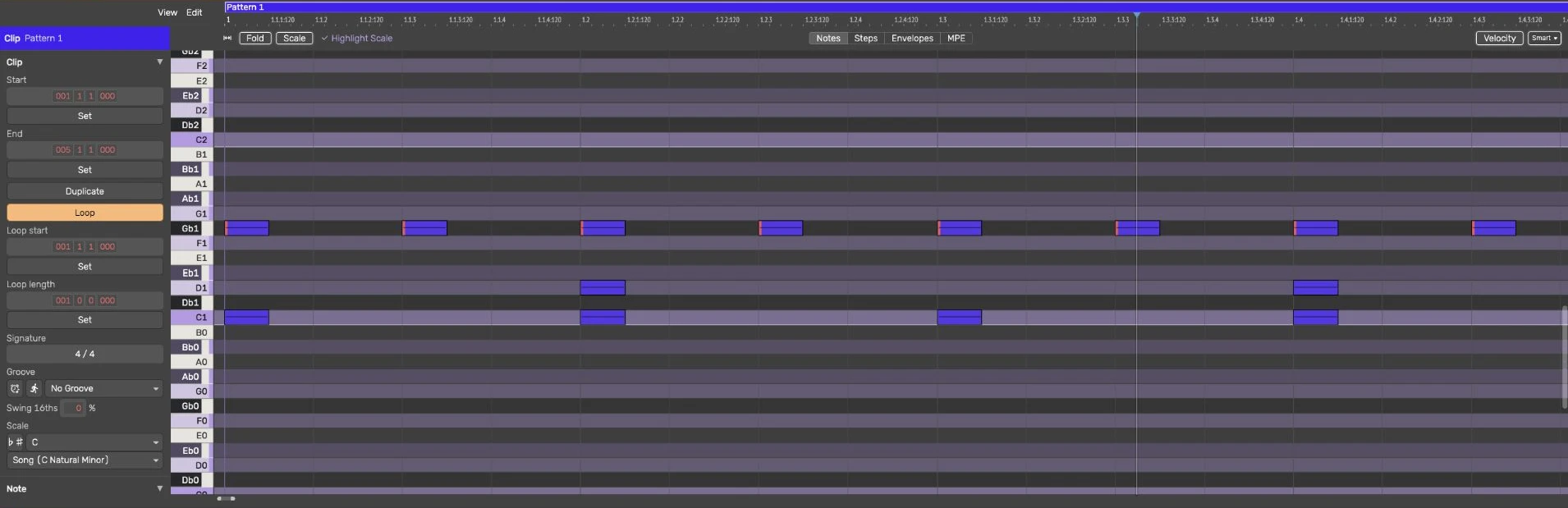
- Inicia Record, toca una frase, detén e inspecciona su región MIDI en Clip.
Un dispositivo ausente que se eligió explícitamente sigue desconectado hasta que vuelve o eliges otro. En las versiones de diagnóstico basadas en web, el acceso MIDI del navegador requiere otro permiso; la app de macOS usa su ruta nativa de dispositivos.
Usar el teclado de software
Abre MIDI Keyboard desde el encabezado o con Command+K. Elige la pista MIDI de destino o usa Add Piano. La vista compacta Harmony Pads tiene 45 teclas que puedes tocar en cuatro filas. Stack, Two hands y Melody asignan funciones distintas a notas y acordes entre registros graves y agudos. Las etiquetas muestran las notas actuales, no un mapa de piano fijo A–L. Suelta cada tecla para detenerla. Lee MIDI Keyboard para conocer distribuciones, Option, acordes y tamaño. La entrada de notas desde el teclado de computadora tiene su propio contexto, por lo que los números de herramientas normales del arreglo no la interrumpen.
Salida MIDI externa
Usa MIDI Output en el encabezado para elegir un destino y un canal externos. La salida MIDI envía notas y controles; no devuelve a la app el sonido de un sintetizador externo. Conecta las salidas de audio de ese sintetizador a una entrada de audio y usa una pista de audio para escucharlo o grabarlo.
Vista Piano
Abre Piano desde la barra inferior, junto a Analysis, para seguir las notas MIDI sobre un teclado durante la reproducción. Abre su menú para mostrar los ajustes compactos superpuestos. El rango de teclado, la escala temporal, el ancho de notas, la transposición visual y las etiquetas afectan esa vista. Elige qué pistas MIDI se incluyen. Usa Clip, en vez de Piano, para editar las notas de la región.
Recuperar una frase con Capture MIDI
El botón Capture MIDI con flecha circular, junto al selector de herramientas de Arrangement, conserva las notas tocadas recientemente como una región MIDI aunque no hayas presionado Record. Arma una pista MIDI, toca una frase con el teclado MIDI de software o un controlador conectado y haz clic en Capture MIDI. El botón se ilumina cuando hay notas disponibles. Vuelve a Arrangement y selecciona la región Captured. Con la reproducción detenida, la región nueva empieza en el cabezal; una frase tocada durante la reproducción conserva su temporización interpretada. Command+Z deshace la región nueva.
Si no hay notas que recuperar, pulsar el botón explica cómo preparar una captura. Dibujar notas en Clip es edición normal y no llena este búfer. Detén la grabación antes de usar Capture MIDI. Si hay varias pistas armadas, la captura usa la pista con foco cuando tiene notas; de lo contrario usa otra pista armada con notas capturadas. Cambiar el armado o comenzar una nueva pasada de reproducción puede reiniciar el búfer; conserva una frase antes de cambiar la configuración de grabación.
Guía de Dawnamite para macOS. Para conocer los cambios entre versiones, consulta el historial de actualizaciones.