Creación musical
Patrones de Step Sequencer
Crea un patrón por filas, edita la expresión por paso y elige reproducción Song o Pattern.
En esta guía
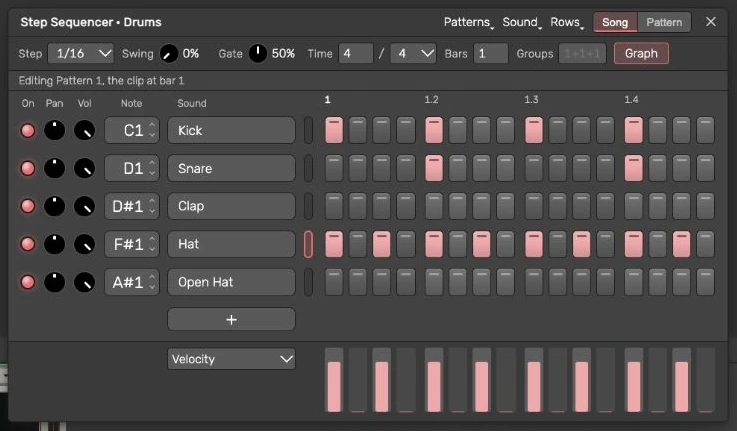
Abrir una pista de patrones
Haz clic derecho en un espacio vacío del área de pistas y elige Step Sequencer Drums. Agrega una pista Drums con un primer clip de patrón y abre su ventana. Para abrir una pista de patrones existente o programar otro instrumento MIDI, haz clic derecho en su encabezado y elige Open in Step Sequencer. Una pista normal de instrumento MIDI entra al flujo de pistas de patrones en su primera edición.
El efecto MIDI Step Sequencer anterior sigue disponible en Library → MIDI Effects → Devices. Su botón Open o vista general abre la misma ventana sobre pasos guardados en el dispositivo. Esto difiere tanto de clips de patrón como de Clip → Steps. La línea de estado indica qué destino estás editando.
Elegir y conservar un patrón
En una pista de patrones, cada patrón es un clip MIDI. La ventana sigue al clip seleccionado o al que está bajo el cabezal. Patterns → New Pattern agrega un clip vacío después del último. Los clips nuevos duran al menos cuatro compases, redondeados hacia arriba a repeticiones completas del patrón. Duplicate This Pattern crea una copia independiente con la misma regla de duración. Show Pattern elige el clip a editar. Un clip compartido avisa que otros cambian con él; lee ese mensaje antes de editar.
Drum patterns puede llenar un patrón vacío o crear un clip nuevo. Keys Patterns necesita un Song Style elegido y un instrumento editable con afinación definida. Lee las ayudas de opciones desactivadas por conflictos de compás, pista congelada o restricciones de grabación. Sound elige el instrumento; cambiar de kit puede reasignar filas de batería coincidentes. Una fila sin muestra de Drum Sampler cargada sigue en silencio hasta que agregues una.
Para pasos antiguos guardados en el dispositivo, Patterns → Move Steps to the Timeline los convierte en un clip de patrón. Antes de convertirlos suenan a lo largo de la canción y no pueden repetirse solos en Pattern. Undo restaura una conversión completada.
Agregar filas y pasos
Usa Rows → Add Row, Empty Row del menú + o Add Rows for All Pads cuando haya pads disponibles. El límite es 32 filas. Las flechas de nota de fila comienzan con un cambio de semitono; Shift y clic comienzan con octava. Las filas de clips de patrón omiten alturas asignadas a otra fila; las antiguas del dispositivo permiten duplicados. Pulsa su nombre para escucharla y seleccionarla; haz doble clic para renombrarla. La luz de actividad silencia o restaura la fila; clic derecho u Option y clic la ponen en solo.
Haz clic o arrastra celdas para activarlas o desactivarlas. Shift y clic acentúan un paso; clic derecho lo quita. Escape mientras pintas restaura las celdas anteriores. Clear All Steps conserva las filas; Remove All Rows las elimina. Undo revierte una edición completada.
El paneo de fila controla el paneo de un pad Drum Sampler. Para otros instrumentos está desactivado. El volumen de fila controla el nivel del pad; en pasos antiguos de dispositivo para otro instrumento escala la velocidad. En una pista de patrones sin pad esa perilla está desactivada; usa el gráfico Velocity. El silencio y solo de fila pertenecen al patrón actual en una pista de patrones.
Compases, división y grupos de pulsos
Bars define una duración visible de 1 a 8 compases, que se reduce cuando compás y división superarían 128 pasos. Step ofrece 1/4, 1/8, 1/16, 1/32, 1/8T, 1/16T y 1/32T. Beat groups agrupa visualmente, por ejemplo 2+2+3 para 7/8. Una suma no válida se rechaza y explica. Los cambios de compás de una pista de patrones se aplican a todos sus patrones y el visible toma la nueva duración de compás.
Los pasos antiguos del dispositivo también ofrecen Row Length de 1 a 128 pasos. Una fila corta se repite contra el patrón; esta opción no existe para clips de patrón. Swing retrasa pasos alternos; Gate cambia la duración sostenida. En clips de patrón, cada patrón conserva su swing y duración de notas. Un cambio completado se puede deshacer.
Arrastra la barra de título para mover la ventana. Arrastra su esquina lateralmente para previsualizar un cambio de duración en compases; soltar confirma una edición. Escape, cancelación del puntero o pérdida de captura restauran la geometría y duración anteriores. Los compases que no caben siguen accesibles al desplazarse. Acortar oculta los pasos posteriores al final sin borrarlos.
Editar gráficos por paso
Abre Graph y selecciona una fila. Velocity cambia la intensidad de nota; Chance controla la probabilidad; Ratchet da 1–4 repeticiones y Shift mueve los tiempos. Solo se pueden modificar pasos activos. Los clips de patrón omiten Pitch; cambia la nota de fila en su lugar. Su rango Shift es ±20% de un paso y Chance se calcula de nuevo en cada reproducción. Los pasos antiguos agregan Pitch en semitonos, permiten Shift hasta ±50% y usan un resultado Chance repetible. Estos valores son datos MIDI del patrón.
Silenciar sin perder Chance
En clips de patrón, silenciar una fila calla sus pasos y conserva sus valores Chance. Por ejemplo, un paso en 37% vuelve a 37% al reactivarlo. La probabilidad guardada sobrevive al cierre de la ventana, guardado y reapertura del proyecto, duplicación y Undo.
Un paso puesto deliberadamente en 0% sigue en silencio. Los proyectos antiguos que guardaron solo 0% sin la probabilidad original no pueden recuperar ese valor ausente; define uno nuevo de Chance si hace falta.
Reproducción Song o Pattern
Song hace que Play siga el arreglo. Pattern hace que Play o Space repitan el clip actual por separado. Durante la reproducción de la canción, la pista toca ese patrón en lugar de sus clips del arreglo. Pattern necesita una pista de patrones y un patrón actual y no está disponible durante grabación o cuenta previa. Un control no disponible explica la causa en su ayuda.
Cambiar a Song, cerrar la ventana o eliminar el patrón detiene su bucle independiente. El interruptor cambia el estado de reproducción, por lo que no hay una edición de proyecto que deshacer. Cerrar conserva el patrón guardado. Guarda después de ediciones útiles y conserva un Project Bundle antes de borrar filas. Lee Plugins y Edición MIDI.
Guía de Dawnamite para macOS. Para conocer los cambios entre versiones, consulta el historial de actualizaciones.