Edición
Vista Piano
Mira las notas llegar a un teclado de ancho completo y ajusta la vista sin perder espacio.
En esta guía
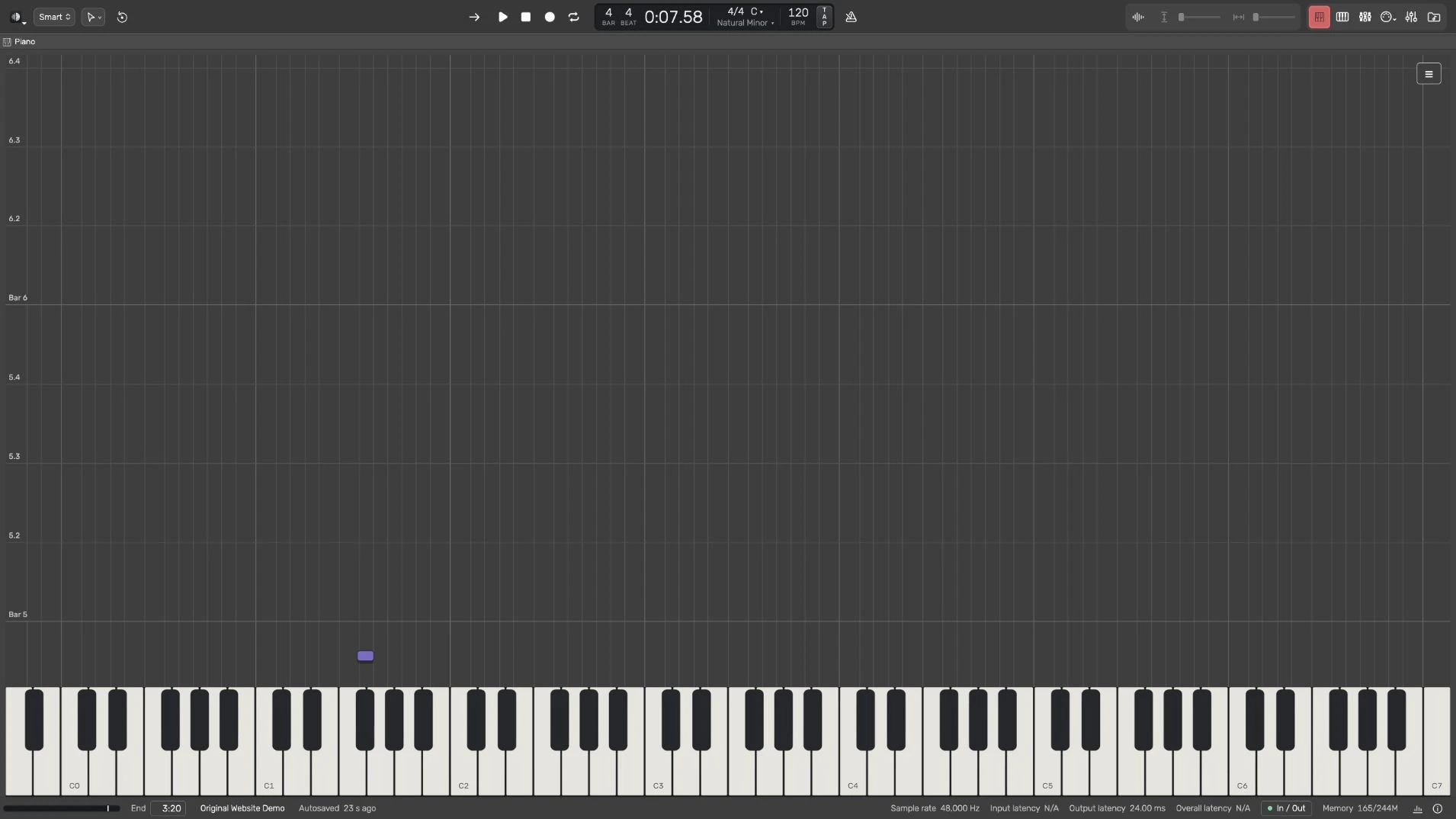
Abrir Piano
Haz clic en Piano en la barra inferior, junto a Analysis. Abre un espacio completo con teclado horizontal y notas descendentes. Haz clic otra vez para volver al arreglo. MIDI Keyboard sigue siendo el teclado independiente que puedes tocar y abrir desde el encabezado.
Esta vista muestra las notas de las pistas MIDI. Usa Clip → Notes o Steps para escribirlas y editarlas. Usa MIDI Keyboard para tocar el instrumento seleccionado desde el teclado de la computadora.
Seguir una frase
Inicia la reproducción para ver las notas acercarse a las teclas. Los colores de pista identifican cada parte. El teclado resalta las notas que llegan. Las notas silenciadas no aparecen. Las etiquetas caben dentro de los bloques; los bloques muy cortos o estrechos omiten la etiqueta en lugar de desbordarla.
Abrir los ajustes superpuestos
Pulsa el botón de tres líneas Piano settings en la esquina superior derecha. El panel comienza cerrado y se coloca sobre la vista. Haz clic fuera, presiona Escape o pulsa otra vez el botón para cerrarlo. En ventanas pequeñas los ajustes se desplazan y el teclado sigue visible.
| Ajuste | Qué cambia |
|---|---|
| Keyboard | Muestra un teclado de 49, 61, 76 u 88 teclas. |
| Time Scale | Intervalo visible de notas próximas, de 1 a 64 pulsos de negra. Un valor alto muestra más tiempo. |
| Note Width | Ancho de los bloques de notas descendentes, de 0.5 a 2.0. |
| Transpose | Desplaza la vista de −48 a +48 semitonos. Solo cambia la visualización; no transporta las notas ni el audio. |
| Note Labels | Muestra etiquetas pequeñas de afinación si un bloque tiene espacio. |
| Grid Lines | Muestra separadores de altura y guías de pulsos sin cambiar la reproducción. |
| Tracks | Elige qué pistas MIDI aparecen. Ocultar una pista aquí no silencia su audio. |
Ajustar valores rápidamente
Arrastra Time Scale, Note Width o Transpose hacia arriba o abajo para cambiarlos. Haz clic en el valor para escribir un número exacto y presiona Return. Los valores permanecen dentro de los rangos admitidos. Los ajustes visuales se guardan con el proyecto; guarda después de organizar la vista.
No se ven notas
Comprueba que el proyecto tenga una pista MIDI con notas cerca del cabezal y que su casilla esté activa en Piano settings. Una forma de onda de audio no se convierte en notas MIDI en esta vista.
Interpretar las guías
Las líneas verticales tenues separan carriles de altura alineados con el teclado; los límites de octava son más fuertes. Las líneas horizontales muestran pulsos musicales; las más fuertes se etiquetan Bar 1, Bar 2, etcétera. Una etiqueta como 2.3 significa compás 2, pulso 3. Las líneas siguen los cambios de compás. Con un Time Scale más amplio, la vista reduce las líneas y etiquetas para evitar amontonamientos. Las guías se adaptan al tema y no cambian la reproducción ni cuantizan notas.
Guía de armonía
Piano settings también ofrece Harmony guide (this computer) y Aim. La guía sugiere posibles próximos acordes y notas a partir de lo que tocaste. Comienza desactivada y no toca ni sostiene notas. Aim orienta las sugerencias hacia una sensación. Esta preferencia se conserva en la computadora, no en el proyecto; los ajustes de visualización anteriores siguen perteneciendo al proyecto.
Guía de Dawnamite para macOS. Para conocer los cambios entre versiones, consulta el historial de actualizaciones.