Comienza aquí
Tu primer proyecto
Crea una pieza breve, desde un proyecto vacío hasta una mezcla guardada.
En esta guía
Instalar en una Mac
Para la descarga como imagen de disco (.dmg):
- Abre la imagen de disco de Dawnamite que descargaste.
- En su ventana, arrastra Dawnamite a la carpeta Applications.
- Espera a que termine la copia y después expulsa la imagen de disco de Dawnamite en Finder.
- Abre Dawnamite desde Applications. Conserva esta copia instalada para las próximas sesiones.
La página del producto indica la versión de macOS compatible, la suma de verificación del instalador y el código fuente correspondiente. Descargar la imagen de disco no instala la app por sí solo.
Antes de comenzar
Comienza con un proyecto corto y explora el espacio de trabajo paso a paso. Consulta Actualizaciones para conocer los cambios de la app y de la guía.
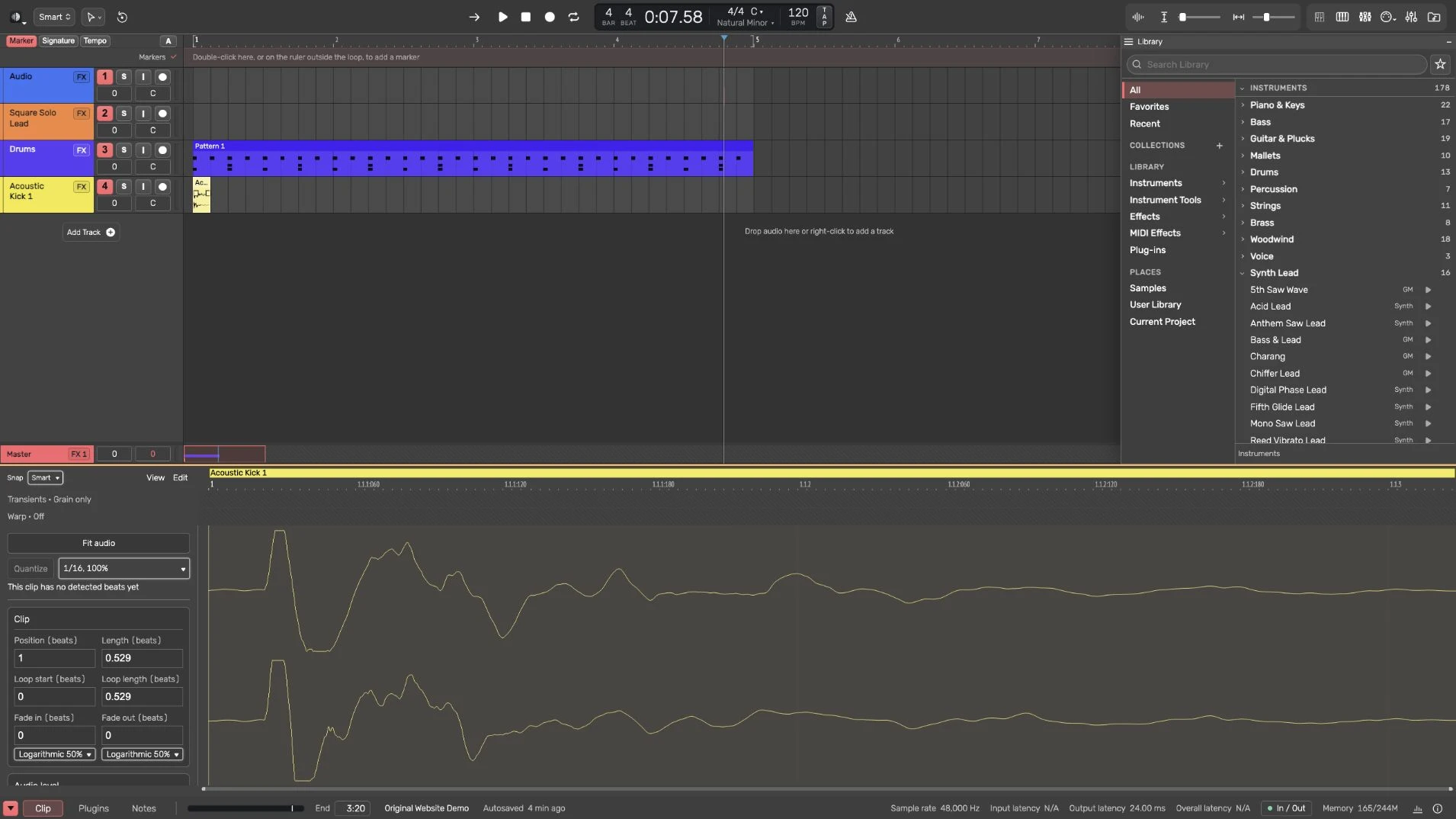
Un proyecto contiene tus pistas, clips, instrumentos, efectos y ajustes. Una pista es un carril horizontal. Una región es un fragmento de audio o MIDI ubicado en ese carril. El cabezal vertical indica dónde ocurre la reproducción.
Crear un proyecto pequeño
- Abre Dawnamite y elige un proyecto nuevo en el selector de proyectos.
- Ajusta un tempo cómodo en el campo BPM. Deja el compás en 4/4 para el primer ejercicio.
- Agrega una pista MIDI. Abre MIDI Keyboard en el encabezado y usa Add Piano si quieres el piano incluido.
- Selecciona Pointer (1) y arrastra sobre un espacio vacío de la pista MIDI. Suelta para crear una región. Abre Clip para dibujar o editar notas.
- Presiona Space para reproducir. Presiona Space otra vez para pausar o usa Stop.
- Abre Plugins en la pista seleccionada y agrega un efecto. Ajusta un control a la vez y compara con el dispositivo omitido.
- Guarda con Command+S. Crea un Project Bundle independiente desde File → Export antes de seguir experimentando.
Elegir el siguiente paso
Para un micrófono o una guitarra, comienza con Configuración de audio y después Grabación. Para un teclado o controlador de pads, comienza con Configuración MIDI. También puedes arrastrar un archivo de audio al arreglo sin grabar.
Obtener ayuda mientras trabajas
Activa Info en el panel inferior y coloca el puntero o el foco sobre un control. Verás una explicación breve y algunos comandos relacionados. Read the full guide abre el tema del sitio web correspondiente a esa área. Help & Documentation, en el menú de la app, abre esta guía, la configuración MIDI o de audio, plugins, actualizaciones o licencias.
Explorar los instrumentos actuales
Comienza con los 37 preajustes de sintetizador de fábrica de Library o con los instrumentos instalados. Próximamente habrá paquetes adicionales de sonidos muestreados. Lee Instrumentos y almacenamiento de sonidos para consultar tamaños instalados, eliminación y créditos.
Conservar tu trabajo
Usa un proyecto pequeño de prueba cuando aprendas a usar una entrada o un procesador nuevos. Guarda antes de cambiar la configuración de grabación y conserva un Project Bundle independiente. Prueba la grabación, importación, reproducción y reapertura en tu propia configuración antes de una sesión larga.
Guía de Dawnamite para macOS. Para conocer los cambios entre versiones, consulta el historial de actualizaciones.