Sonido y mezcla
Instrumentos y plugins
Crea una cadena de efectos y entiende cada etapa.
En esta guía
Elegir un instrumento o efecto
Un instrumento convierte notas MIDI en sonido. Un efecto de audio procesa audio existente. Selecciona una pista y abre Plugins en el panel inferior. Add Effect es un único botón. En Library, usa Instrument Tools para los motores de instrumentos incluidos, Effects para procesamiento de audio o MIDI Effects → Devices para procesadores de notas. Instruments contiene sonidos que puedes tocar, agrupados por familia. Busca por nombre si no sabes en qué categoría está un dispositivo.
Trabajar con una cadena
- Selecciona la pista cuyo sonido quieres cambiar.
- Agrega un efecto adecuado desde Library o Add Effect.
- Reproduce una sección corta y cambia un parámetro a la vez.
- Compara el dispositivo activo y omitido a un nivel de escucha similar.
- Reordena los dispositivos solo cuando quieras cambiar el flujo de señal.
- Guarda el proyecto cuando obtengas un resultado útil.
El orden importa. Distorsión antes de EQ produce un resultado distinto de EQ antes de distorsión. Un limitador al final recibe el resultado combinado de todos los dispositivos anteriores.
Controles y preajustes
Las perillas y los campos muestran valores y unidades. Coloca el puntero sobre un control para ver una explicación breve. Arrastra para ajustar; muchos controles numéricos permiten introducir un valor exacto mediante su interacción de valor. Un preajuste cambia un conjunto de ajustes del dispositivo, por lo que debes compararlo con cuidado con el sonido actual. Los preajustes son puntos de partida, no sustituyen escuchar en contexto.
Interpretar los gráficos
Un gráfico de respuesta o transferencia muestra el efecto de sus controles. Un medidor, espectro o marcador de envolvente en vivo necesita sonido o notas de entrada. Una vista previa fija de forma de onda no es un osciloscopio de audio.
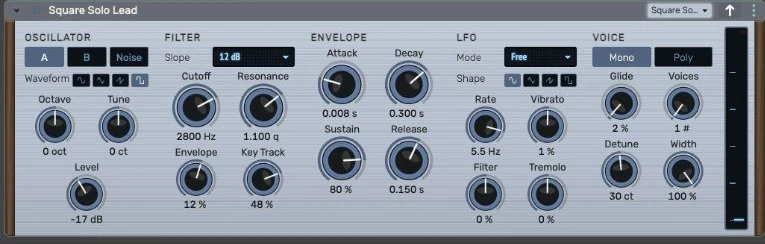
En el sintetizador MIDI, Attack, Decay y Release cambian los anchos horizontales de las etapas de la envolvente; Sustain define el nivel sostenido. El tiempo se comprime visualmente para mantener visibles las etapas muy cortas y muy largas. El gráfico LFO muestra una ventana de dos segundos y trazas de profundidad separadas para vibrato, filtro y trémolo. El gráfico del filtro incluye referencias discontinuas de envolvente y seguimiento de teclado; las notas tocadas determinan la modulación real.
Referencia de dispositivos incluidos
La referencia de dispositivos de esta guía enumera instrumentos, efectos de audio y procesadores MIDI individuales, con sus controles y limitaciones. Comienza con EQ y dinámica para las herramientas más habituales de modelado sonoro.
Plugins instalados
Library → Plug-ins enumera los plugins instalados descubiertos en la versión actual. Instala cada uno con el instalador de su fabricante y sigue los mensajes de escaneo o error de la app. Una entrada escaneada no demuestra que funcionen todos los editores, preajustes o flujos de automatización. Si un plugin no está disponible o falla, conserva el proyecto y su marcador en lugar de eliminarlo para ocultar una advertencia. La compatibilidad depende del plugin, formato y configuración.
Patrones y controles dinámicos
Step Sequencer abre una ventana de patrones independiente desde su botón Open o vista general. Lee Step Sequencer; es distinto de Clip → Steps. Las bandas de EQ, controles multibanda, cadenas de rack y pads de sampler muestran controles secundarios al seleccionarlos. Sus referencias describen esas secciones y los controles globales. Ajusta con precisión usando Shift u Option, haz doble clic para restablecer o usa Option y doble clic para introducir un valor exacto.
Escanear desde Settings
Descargar un instalador no instala un plugin. Sigue primero las instrucciones del fabricante. Después elige Settings → Plug-ins → Installed Plug-ins → Scan for Plug-ins. Abrir esa página de Settings no inicia un escaneo. El escaneo necesita la app de escritorio Dawnamite; el navegador explica que no está disponible.
En macOS, la búsqueda revisa /Library/Audio/Plug-Ins y ~/Library/Audio/Plug-Ins. Sus subcarpetas estándar son Components para Audio Units (AU), VST3 para VST3 y CLAP para CLAP. Los resultados muestran nombres, formatos, versiones y ubicaciones instaladas. Una Audio Unit del sistema puede aparecer registrada por macOS en vez de indicar una ruta de archivo.
El botón muestra Scanning… durante la búsqueda. Los resultados anteriores permanecen visibles mientras se escanea. Al terminar, el estado indica comprobaciones de compatibilidad pendientes para entradas nuevas o actualizadas. Una entrada puede mostrar Check failed con una causa. Encontrar un plugin no garantiza que cargue ni que funcionen todos sus editores, preajustes o flujos de automatización.
Un error o un tiempo de respuesta agotado a los 30 segundos conserva los resultados anteriores. La búsqueda nativa puede seguir ejecutándose después del tiempo agotado. Si está ocupada, espera antes de volver a usar Scan for Plug-ins. Cerrar Settings no cancela la búsqueda nativa.
Los archivos VST2 pueden aparecer en la lista, pero no cargarse. Instala la versión AU, VST3 o CLAP del fabricante cuando esté disponible y vuelve a escanear.
Organizar plugins instalados
Library → Plug-ins puede agrupar las entradas instaladas por empresa o categoría. Rescan busca otra vez y vuelve a intentar las entradas fallidas. Library y Settings muestran el mismo inventario descubierto. Revisa el formato detectado y el destino de inserción. Un instrumento reemplaza el instrumento de la pista; un efecto se suma a su cadena. Guarda antes de reemplazar y compara el resultado. El directorio Free Plug-ins enlaza fabricantes externos; esas entradas no son dispositivos instalados ni aprobaciones de compatibilidad.
Deshacer la eliminación de un instrumento
Usa Command+Z para restaurar un instrumento de plugin eliminado. En la versión 1.3.0, el instrumento y su estado guardado vuelven antes de que se reactive su conexión de audio. Espera a que termine de cargar y compara su sonido y ajustes. Shift+Command+Z vuelve a aplicar la eliminación.
Si el plugin no carga, conserva su marcador y el proyecto guardado. Lee el error y comprueba que esté instalado el plugin del fabricante requerido. Restaurar un dispositivo del proyecto no garantiza compatibilidad con todos los plugins ni repara una interfaz de audio con problemas. Consulta Solución de problemas.
Retraso de transporte de plugins nativos
La app de Mac envía antes el audio disponible a cada proceso auxiliar de plugin y elige un retraso de transporte nativo programado cuando se abre la salida. A 48 kHz, los perfiles de búfer pequeño reservan 10.67, 16.00 o 21.33 ms, en lugar del margen anterior de 58.67 ms. La elección usa el almacenamiento en búfer aceptado de salida y los requisitos observados de llamadas de procesamiento, no solo el tamaño solicitado. Los búferes grandes mantienen la política más larga; las frecuencias altas escalan los perfiles de búfer pequeño. El transporte del navegador no cambia.
Coloca el puntero sobre el punto de estado de un plugin activo para leer sus cifras round trip + plug-in. La cifra de ida y vuelta es el margen de transporte programado del motor, no un tiempo medido de ejecución del proceso auxiliar. La cifra del plugin es su propio retraso de procesamiento informado. El retraso del dispositivo de salida es adicional. Si falta la telemetría activa de transporte o no es válida, se muestra no disponible; las interfaces antiguas usan su margen fijo conocido.
El margen permanece fijo mientras funciona el motor. Una llamada de procesamiento más grande puede exigir recuperar la salida y reconstruir el grafo. Los ajustes de plugins se conservan antes de reemplazar sus procesos auxiliares; una grabación o cuenta previa activa se detiene sin reanudarse automáticamente. Ningún margen garantiza protección contra pausas del sistema operativo o plugins lentos. Lee Ajustes de audio y latencia de mezcla.
Guía de Dawnamite para macOS. Para conocer los cambios entre versiones, consulta el historial de actualizaciones.