Conexión y grabación
Interfaces de audio y micrófonos
Conecta una entrada, elige los canales y escucha la señal correcta.
En esta guía
Conectar el equipo
Conecta la interfaz de audio a la Mac e instala el controlador o la app de control del fabricante si hace falta. Conecta audífonos o altavoces a la salida que vas a usar. Conecta el micrófono o instrumento a una entrada adecuada de la interfaz. Sigue las instrucciones del micrófono y de la interfaz sobre modo de entrada, impedancia de instrumento y alimentación phantom.
Elegir dispositivos en Dawnamite
- Abre Settings o Preferences con Command+comma.
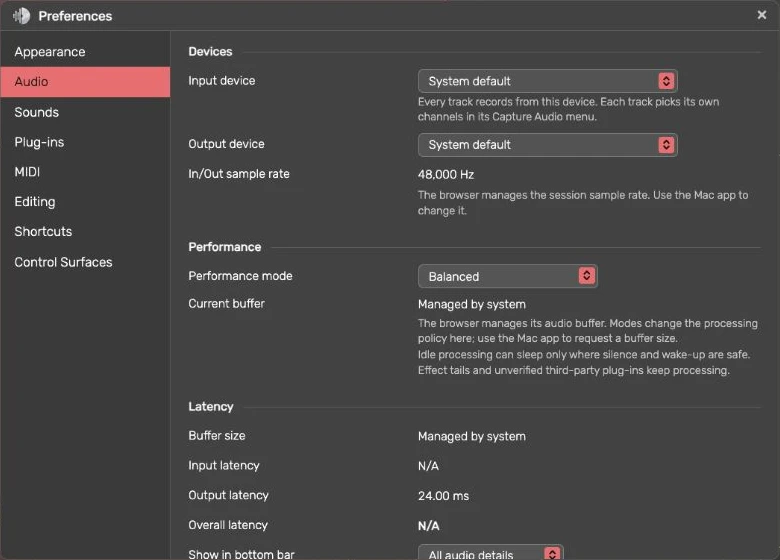
- Elige Audio → Devices. Selecciona Input device y Output device.
- Elige una frecuencia de muestreo compatible con el dispositivo. Detén la reproducción y la grabación antes de cambiar el búfer.
- Agrega una pista de audio. Haz clic derecho en su encabezado y elige Capture Audio.
- Selecciona los canales de entrada. Un micrófono normalmente usa su entrada mono; una fuente estéreo usa el par previsto.
- Comprueba el armado de grabación y el medidor de entrada mientras hablas o tocas.
Las pistas de audio graban desde el dispositivo de entrada de Preferences. Cada pista conserva su elección explícita de canal; si no tiene una, usa la predeterminada. Si un dispositivo desaparece, vuelve a conectarlo o elige otra entrada deliberadamente; no supongas que se sustituyó por otro micrófono.
Permisos y niveles
Si macOS pide permiso de micrófono, concédelo a Dawnamite cuando quieras grabar. Si lo denegaste, revisa System Settings → Privacy & Security → Microphone y vuelve a la app. El fader de una pista de software no repara el recorte ocurrido en la interfaz. Ajusta la ganancia de entrada en el hardware mientras observas su medidor y el de entrada de Dawnamite.
Elegir una sola ruta de monitoreo
Activa I en la pista para escuchar mediante el software de la computadora. Si la interfaz ofrece monitoreo directo de hardware y usas esa opción, desactiva el monitoreo por software para evitar una señal duplicada o retrasada. La mezcla de monitoreo de hardware se ajusta en la interfaz o en su app de control.
Probar antes de una sesión
Graba un pasaje breve, detén, reproduce y confirma el canal, la temporización y el nivel correctos. Los audífonos con cable suelen evitar la latencia adicional de Bluetooth. Si hay chasquidos o retraso, consulta Solución de problemas.
Medir la compensación de grabación
La latencia informada y un retorno medido son valores distintos. En Preferences → Audio → Recording, Measure reproduce clics de prueba y escucha su retorno. Sigue la instrucción de conexión de la app y lee el estado. Sin señal, con un resultado impreciso o al agotarse el tiempo no hay una compensación que aplicar. Una lectura utilizable ofrece Apply; medir por sí solo no cambia Input compensation. Apply guarda ese valor para la ruta de entrada/salida y la frecuencia de muestreo activas. Vuelve a comprobar la alineación con una grabación corta después de cambiar la ruta. Esto describe el flujo implementado; para esta guía no se realizaron mediciones ni validaciones de hardware.
Guía de Dawnamite para macOS. Para conocer los cambios entre versiones, consulta el historial de actualizaciones.